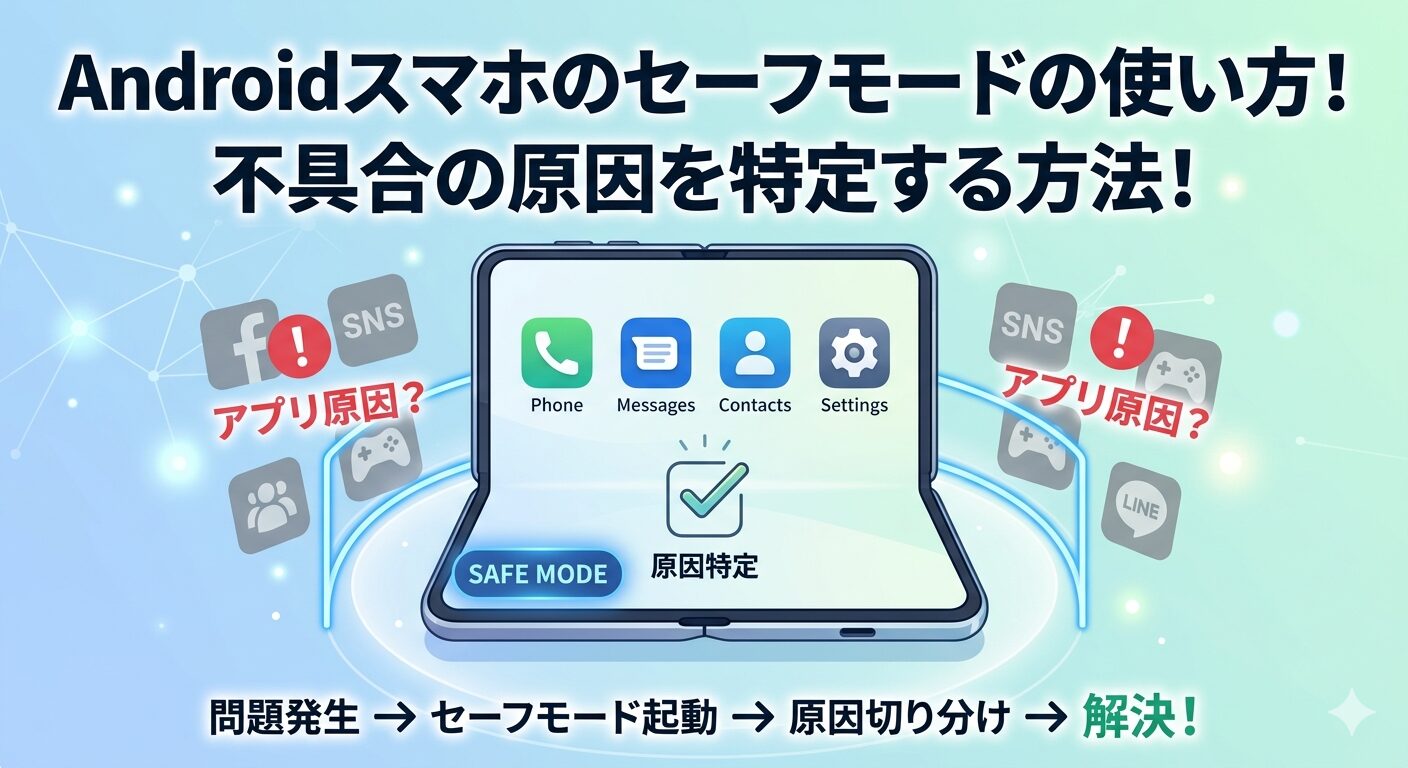
今回はAndroidスマホのセーフモードの使い方と解除方法についてまとめています。
スマホを使っていると、こんなトラブルはありませんか?
- アプリを入れたら動作が重くなった
- 勝手に再起動するようになった
- 不具合の原因が分からない
このようなときに便利なのが「セーフモード」です。
原因の切り分けができる機能なので、一度使い方を確認しておくと良いかと思います。
※ 表示される内容は機種やAndroidのバージョンによって表記が異なります。
ここではMotorola razr 50(Android15)を使って確認しています。
この記事で分かること
- セーフモードとは何か
- セーフモードの起動方法
- セーフモードの解除方法
- 使うときの注意点
Androidのセーフモードとは?
Androidのセーフモードとは、最低限のアプリだけで起動する状態のことです。
具体的には、最初から入っているアプリ(標準アプリ)のみが動作し、
自分でインストールしたアプリはすべて停止されます。
そのため、下記のように原因を特定するときに使うことができます。
- アプリが原因の不具合かどうか確認できる
- スマホが重い原因を特定できる
セーフモードを使う場面
セーフモードは、次のようなときに使うことが多いです。
- スマホの動作が急に重くなった
- 特定のアプリを入れてから調子が悪い
- 画面がフリーズする・再起動する
- タッチ操作が不安定
「最近入れたアプリが怪しいな…」というときに、一度試してみると良いです。
Androidスマホでセーフモードを起動する方法
セーフモードは、電源メニューから起動できます。
手順
- 電源ボタンと音量アップボタンを同時押しします(もしくは電源ボタンを長押し)
- 「電源をOFFにする」を長押しします
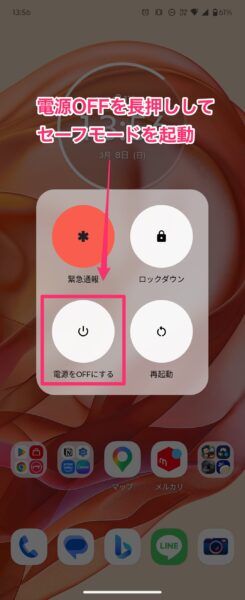
- 「セーフモードで再起動」と表示されるのでタップします
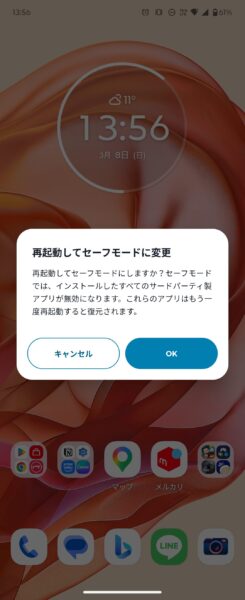
これでセーフモードで起動できます。
セーフモード起動後は、通信が必要なアプリの確認をするために機内モードをオフにする必要がある場合があります。
(機種やOSのバージョンにより自動で機内モードになることがあります)
セーフモードの状態を確認
セーフモードで起動すると、画面の左下などに、このように「セーフモード」と表示されます。
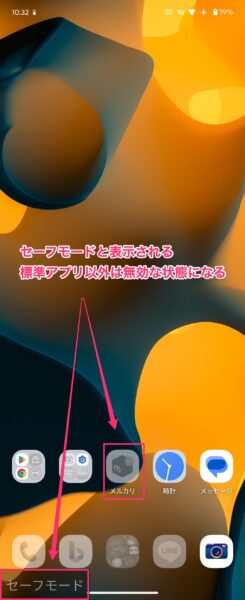
確認してみると、インストールしたアプリが無効な状態になっています。
標準のアプリ以外は、無効な状態になって押せなくなります。
セーフモードでやること
セーフモードに入ったら、以下を確認してみることで、原因を特定することができます。
不具合が再現するか確認
- セーフモードでも重い → 本体やシステムの問題
- セーフモードでは正常 → アプリが原因
セーフモードでは、正常に動けばアプリが原因ということになります。
このように原因を切り分けできます。
最近入れたアプリを削除
セーフモードで問題が解消した場合は、最近インストールしたアプリを削除してみます。
手順としてはシンプルです。
- 設定アプリを開く
- アプリ一覧を開く
- 怪しいアプリをアンインストール
これで改善することが多いです。
アプリ内のデータはなくなってしまうので、必要な場合にはバックアップを取るなどの作業をやっておきましょう。
セーフモードを解除する方法
セーフモードの解除はとても簡単です。
方法:再起動するだけ
電源ボタンと音量アップボタンを同時押し(もしくは電源ボタンを長押し)して「再起動」を選びます。
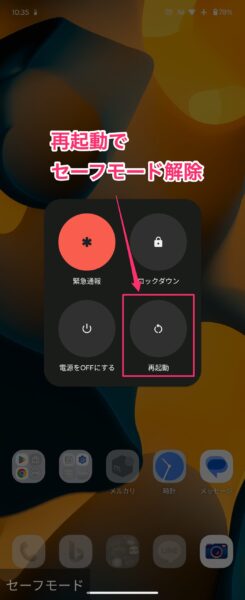
再起動が終わると、セーフモードの表示が消えて元に戻っています。
セーフモードが解除できないとき
まれに、再起動してもセーフモードが解除されないことがあります。
その場合は以下を試してみます。
電源を完全に切る
- 電源をオフにする(電源ボタンと音量アップボタンから)
- 数秒待つ
- もう一度電源を入れる
音量ボタンを押していないか確認
起動時に音量ボタンが押されていると、意図せずセーフモードになることがあります。
ケースやカバーが干渉していないかもチェックしてみると良いです。
ストレージが不足していないか確認
ストレージが極端に不足していると、システムが不安定になり通常起動に戻れないケースがあります。
不要なアプリやキャッシュデータなどを削除して、再度再起動してみましょう。
セーフモードの注意点
セーフモードの注意点についてです。
アプリが使えなくなる
セーフモード中は、インストールしたアプリが使えません。
- LINE
- ゲーム
- SNS
上記のようなアプリは、一時的に使えなくなるので注意です。
データが消えることはない
セーフモードは「制限付きで起動しているだけ」なので、写真やデータが消えることはありません。
安心して使って大丈夫です。
ただし、一部アプリでは、ウィジェットや一時的な設定がリセットされることがあるようです。
筆者はPhoto Widgetと言うアプリを使っているのですが、セーフモードから再起動時に設定が切れていました。
再設定は必要ですが、大きなデータが消えることはありませんでした。
まとめ
今回はAndroidスマホのセーフモードについてまとめました。
ポイントを整理するとこのようになります。
- セーフモードは原因切り分けに使える
- 電源メニューから簡単に起動できる
- 再起動すれば通常モードに戻る
- 不具合の原因がアプリかどうか判断できる
スマホの調子が悪いときは、いきなり初期化するのではなく、
まずセーフモードで確認してみるのがおすすめです。
一度使い方を覚えておくと、トラブル時に役立つかと思います。

コメント