
今回は、Androidスマホで「インターネットに接続されていません」と表示される原因と対処法について書いています。
スマホを使っていると、
- Wi-Fiに繋がっているのにネットが見られない
- Google検索ができない
- YouTubeやSNSが読み込めない
このような状態になることがあります。
そのときに表示されるのが「インターネットに接続されていません」というメッセージです。
この記事では、「この表示が出る原因」や「すぐ試せる対処法」などについてまとめています。
※ 設定項目は機種やAndroidのバージョンによって表記が異なります。
ここではMotorola razr 50(Android15)を使って、設定項目の表示を確認しています。
Androidの「インターネットに接続されていません」とは?
「インターネットに接続されていません」は、スマホがインターネット通信できていない状態のときに表示されるメッセージです。
ブラウザ(Chrome)では未接続時に起動すると、下記のように表示されてしまいます。
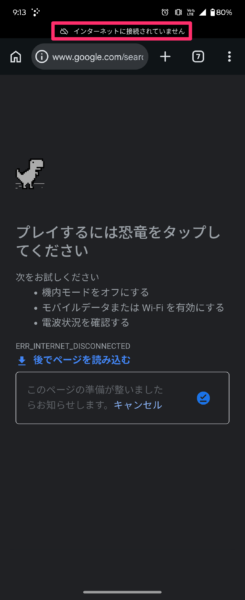
Androidでは、次のような状況で表示されることがあります。
- Wi-Fiは接続されているがネットが使えない
- モバイル通信がオフになっている
- 回線トラブルが起きている
- スマホの通信設定に問題がある
つまり、スマホがインターネットにアクセスできないときの共通エラー表示のようなものです。
Androidで「インターネットに接続されていません」と表示される原因
「インターネットに接続されていません」が表示される原因は、主に次のものがあります。
- Wi-Fiルーターの通信トラブル
- モバイル通信(4G / 5G)がオフ
- 通信制限にかかっている
- スマホの一時的な不具合
- 機内モードがオン
- ネットワーク設定の不具合
Androidの通信トラブルは、スマホ・Wi-Fi・回線のどこかに原因があることが多いです。
次に、順番に確認すると良い対処法を紹介します。
対処法① スマホを再起動する
まず一番簡単なのが、スマホの再起動です。
Androidでは、「通信モジュールの一時エラー」・「ネットワーク接続の不具合」などが原因でネットに繋がらなくなることがあります。
その場合、再起動するだけで直ることも多いです。
再起動の手順は次の通りです。
- 電源ボタンと音量の上ボタンを同時押し
- 「再起動」をタップ
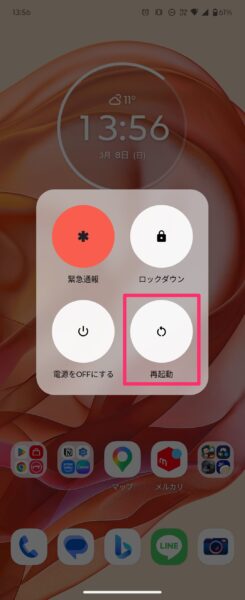
- スマホが再起動するのを待つ
一度試してみると良いかと思います。
対処法② Wi-Fiを一度オフにする
Wi-Fi接続の不具合でネットが使えないこともあります。
その場合は、Wi-Fiを一度オフにして再接続してみます。
手順は次の通りです。
- 設定アプリを開く
- 「ネットワークとインターネット」を選択
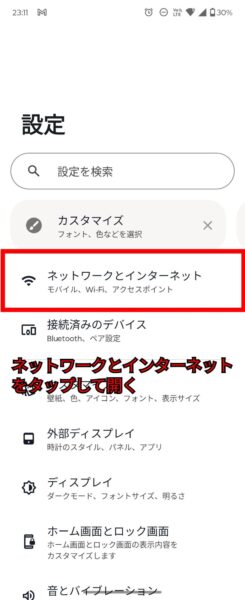
- 「Wi-Fi」をオフ
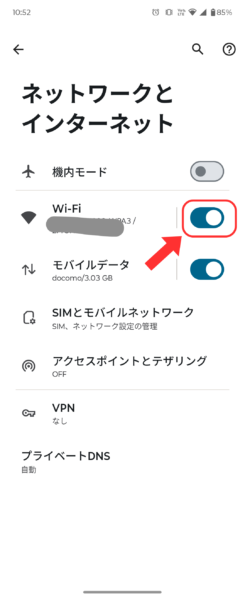
- 数秒待ってからオンにする
これで接続が回復することがあります。
対処法③ モバイル通信がオンか確認する
Wi-Fiを使っていない場合は、モバイル通信がオフになっている可能性もあります。
確認方法です。
- 設定アプリを開く
- 「ネットワークとインターネット」を選択
- 「モバイルデータ」がオンか確認
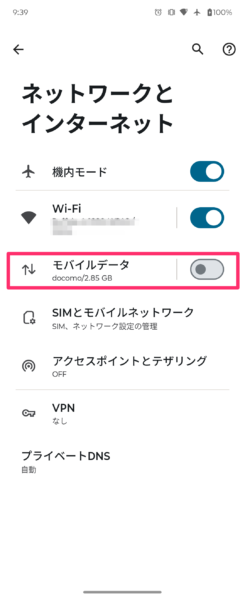
オフになっている場合は、オンにすると通信できるようになります。
対処法④ 機内モードを確認する
意外と多いのが、機内モードがオンになっているケースです。
機内モードでは、モバイル通信などの通信機能がオフになります。
機内モードでもWi-Fiが繋がっていたらインターネットに繋がりますが、Wi-Fiがない場合は未接続状態になります。
確認方法です。
- 画面上からスワイプしてクイック設定を開く
- 「機内モード」がオンになっていないか確認
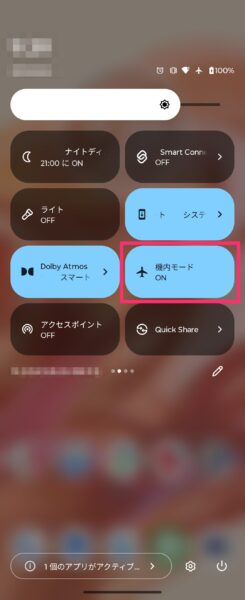
オンになっていた場合は、オフにしてみてください。
対処法⑤ Wi-Fiルーターを再起動する
Wi-Fiを使っている場合は、ルーター側のトラブルの可能性もあります。
その場合は、ルーターを再起動すると直ることがあります。
方法は簡単です。
- ルーターの電源を抜く
- 30秒ほど待つ
- 電源を入れる
回線の一時トラブルが解消することがあります。
筆者もなぜかスマホだけが繋がらなくなって、再起動したところ動くようになったことがあります。
対処法⑥ 通信制限にかかっていないか確認
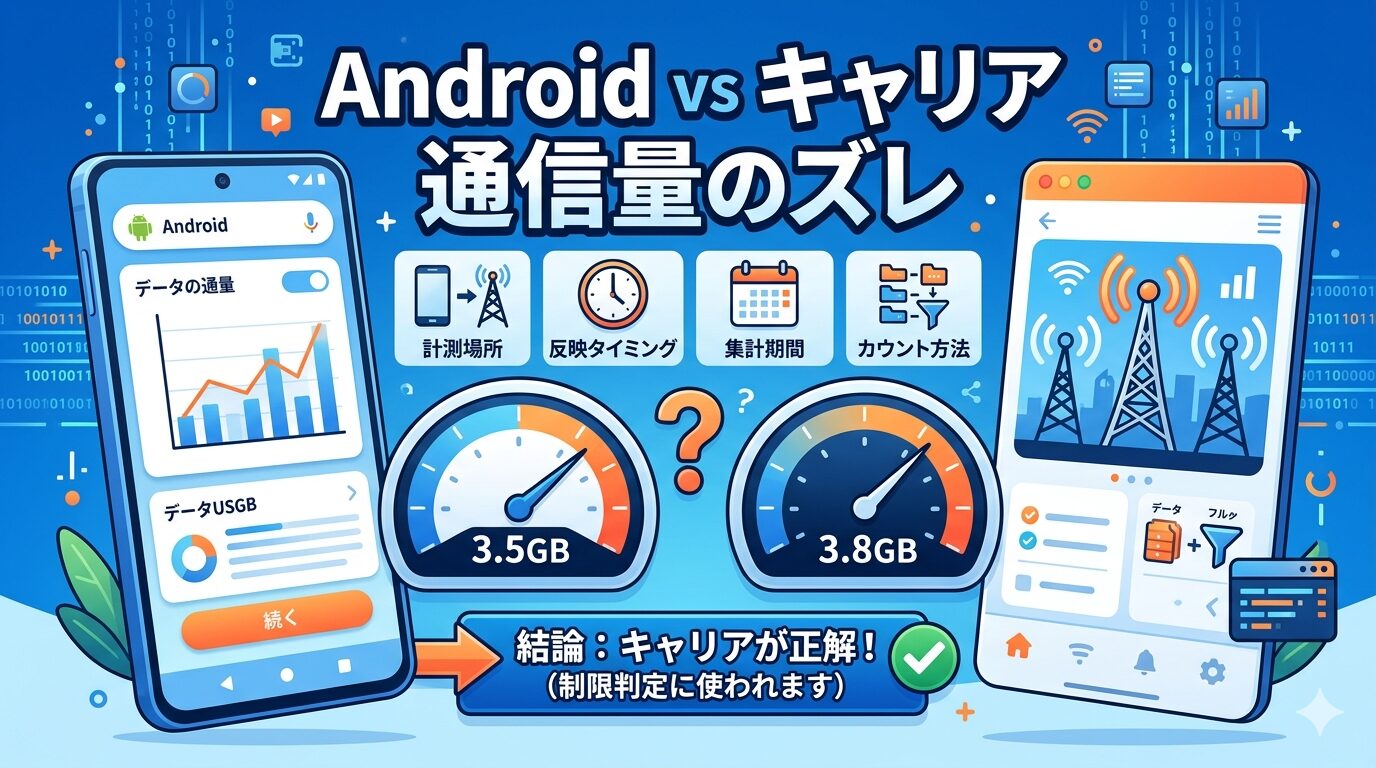
モバイル回線の場合は、通信制限にかかっている可能性もあります。
通信量の上限に達すると、「速度が極端に遅くなる」・「ネットが読み込めない」といった状態になることがあります。
契約しているキャリアのアプリやWebサイトで、通信量を確認してみると良いです。
インターネットが未接続で繋がらないので、他のスマホやタブレットなどが必要になるかと思います。
それでも直らない場合
ここまで試しても直らない場合は、次の可能性があります。
- キャリアの通信障害
- SIMカードの不具合
- スマホのネットワーク設定の問題
その場合は、「障害情報を確認」・「SIMカードを入れ直す」・「ネットワーク設定のリセット」などを試すと改善することがあります。
通信障害の場合は、キャリア側で対応中なので、対応が終わるまで待っていれば勝手に直っている可能性があります。
まとめ
Androidで「インターネットに接続されていません」と表示される原因を確認していきました。
原因をまとめると下記です。
- スマホの一時的な不具合
- Wi-Fi接続トラブル
- モバイル通信設定の問題
- 回線トラブル
- 通信制限
まずは次の対処法を試してみましょう。
- スマホを再起動
- Wi-Fiをオフ→オン
- モバイル通信を確認
- 機内モードを確認
- ルーターを再起動
多くの場合は、これで解決することが多いかと思います。
コメント