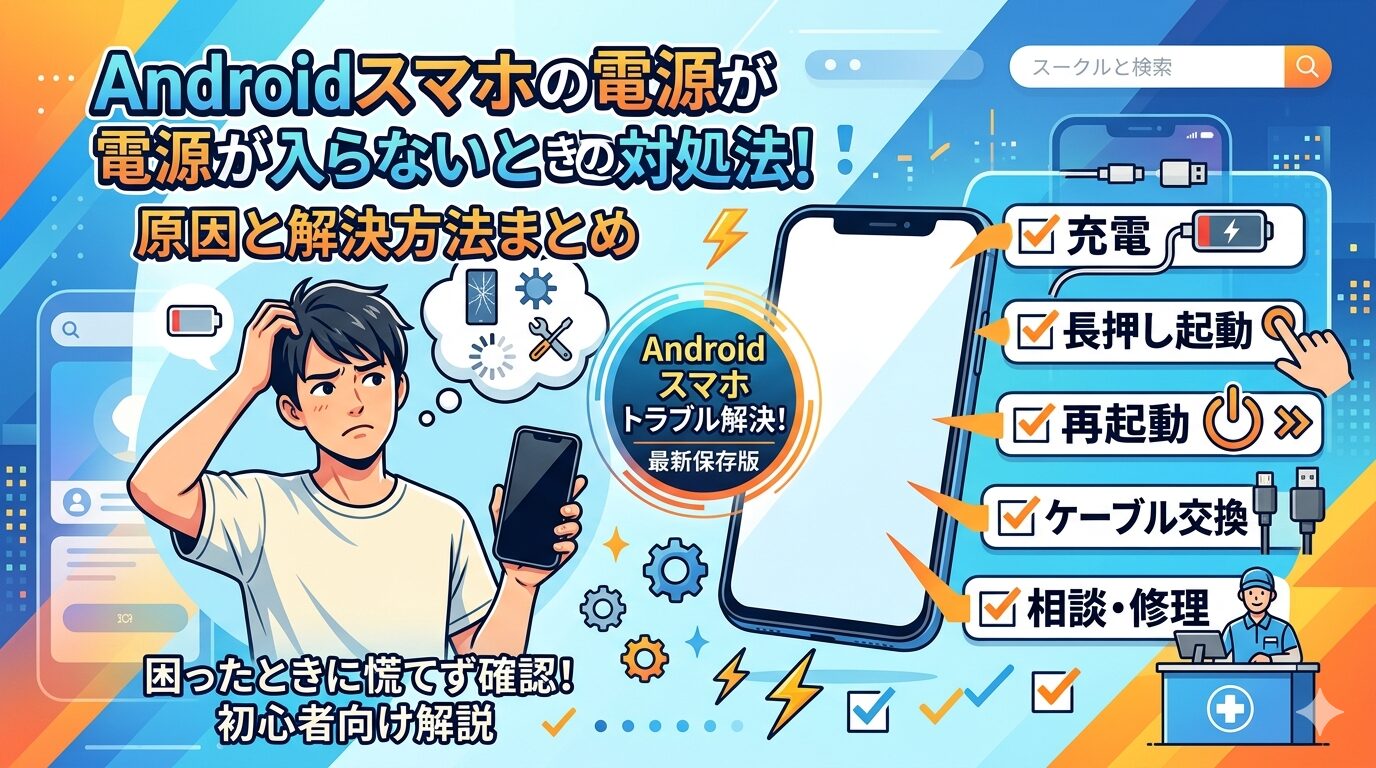
今回は、Androidスマホの電源が入らないときの対処法について書いています。
スマホを使おうと思ったときに
- 電源ボタンを押しても反応しない
- 画面が真っ黒のまま
- 充電しても起動しない
このような状態になることがあります。
この記事では、Androidスマホの電源が入らない原因と対処法をまとめています。
大事なデータが入っているのに…と焦りますよね。
慌てずに、下記の方法を順番に確認してみてください。
Androidスマホの電源が入らないときによくある症状
まず、電源トラブルにはいくつかパターンがあります。
例えば、下記のような状態です。
- 電源ボタンを押してもまったく反応しない
- バイブだけ動くが画面がつかない
- メーカーのロゴ画面から進まない
- 充電マークは出るが起動しない
症状によって原因が少し変わりますが、
多くの場合は 電池・システム・端末の不具合のどれかになります。
Androidスマホの電源が入らない主な原因
電源が入らない原因として多いのは、下記のようなものです。
- バッテリー切れ
- 充電ケーブルの故障
- スマホの一時的なフリーズ
- システムエラー
- 本体の故障
スマホはパソコンと同じように、内部のソフトウェアが止まってしまうことがあります。
その場合は、簡単な操作で復旧することも多いです。
Androidスマホの電源が入らないときの対処法
ここからは、実際の対処法を紹介していきます。
上から順番に試してみると良いです。
1. まず充電してみる
意外と多いのが、完全なバッテリー切れです。
長時間使っていなかった場合や、寒い場所に置いていた場合は、
バッテリーが完全に放電していることがあります。
一度、下記を試してみると良いです。
- 充電ケーブルを接続
- 30分ほどそのまま放置
- 電源ボタンを押す
完全放電の場合、すぐに画面が表示されないこともあるようです。
2. 電源ボタンを長押しする
スマホがフリーズしている場合、長押しで強制再起動できることがあります。
多くのAndroidでは、電源ボタンを10秒〜20秒ほど長押しすると再起動がかかります。
下記のように機種によっては、「電源ボタン + 音量ボタン」の同時押しで起動する場合もあるようです。
- Google Pixel: 電源ボタンを長押し
- Galaxy: 電源ボタンと音量(下)ボタンを同時に長押し
- Xperia: 電源ボタンと音量(上)ボタンを同時に長押し
試してみてください。
3. 充電ケーブル・アダプターを確認する
充電ができていないと、当然ですが起動しません。
下記を一度確認してみると良いです。
- 別の充電ケーブルを試す
- 別のコンセントを使う
- モバイルバッテリーで充電する
ケーブルが故障しているケースも意外と多いです。
家族にケーブルを貸してもらったりして、他のケーブルやコンセントでも試してみましょう。
4. 充電口のホコリを確認する
スマホの充電口には、ホコリやゴミが溜まることがあります。
そうすると、「充電できない」・「接触が悪い」という状態になります。
これで、充電がなくなって電源が入らなくなっているケースがあるかと思います。
ライトなどで確認して、ホコリがあれば軽く取り除いてみると良いです。
掃除した後は、充電してみましょう。
それでも電源が入らない場合
ここまで試しても起動しない場合、ハードウェアの故障の可能性があります。
例えば下記です。
- バッテリーの故障
- 電源ボタンの故障
- 基板トラブル
この場合は、「キャリアショップ」・「メーカー修理」・「スマホ修理店」などに相談する必要があります。
保証期間内であれば、無料修理になる場合もあるので、一度確認してみてください。
まとめ
今回は、Androidスマホの電源が入らないときの対処法についてまとめました。
主な対処法はこちらです。
- まず充電してみる
- 電源ボタンを長押しする
- 充電ケーブルを確認する
- 充電口のホコリを確認する
スマホの電源トラブルは、一時的なフリーズのことも多いです。
慌てずに順番に確認してみると良いかと思います。

コメント