今回はiPhoneからAndroidスマホへの移行を手伝ったので、iPhoneからAndroidスマホに移行する方法について解説しています。
実際に「iPhone 14 Pro」から「Pixel 11 Pro」への移行を行ってみると、スマホ本体のデータ移行は昔よりも簡単になっていました。
その一方で、個別アプリの移行は結構大変でした。
iPhoneからAndroidスマホへ乗り換える場合、「データはちゃんと移行できるの?」「LINEや写真はどうなるの?」など、気になることも多いかと思います。
そこで今回は、実際にiPhoneからAndroidスマホへ移行しながら、どのような手順でデータを移行できるのか確認してみました。
iPhoneからAndroidスマホへの移行はできる?
iPhoneからAndroidスマホへの移行はできます。
今回はiPhone 14 ProからPixel 11 Proへ移行してみましたが、写真や連絡先などのデータをAndroidスマホへ移行できました。
ただし、iPhoneとAndroidではOSが異なるため、すべてのデータや設定をそのまま移行できるわけではありません。
そのため、Androidスマホへ移行する前に、移行できるデータとできないデータを確認しておくと良いです。
特にLINEなどのアプリについては、アプリごとに引き継ぎが必要だったので、こちらに結構時間がかかった感じです。
使っているアプリが多いほど、確認や移行に時間がかかるので、事前に不要なアプリは消したり整理しておくのがオススメです。
iPhoneからAndroidスマホへ移行する前に確認すること
iPhoneからAndroidスマホへ移行する前に、いくつか確認しておきたいことがあります。
特に、現在使っているiPhoneをそのまま初期化してしまうと、必要なデータを取り戻せなくなる可能性があります。
そのため、Androidスマホへ移行する前に、下記のような内容を確認しておくと安心です。
- iPhoneのデータをバックアップしておく
- Googleアカウントを用意する
- 連絡先はGoogleに紐づけておく
- LINEなどのアプリの引き継ぎ方法を確認する
- おサイフケータイなど、機種変更時に確認が必要なサービスを確認する
- SIMカードやeSIMの変更方法を確認する
今回の移行では、移行操作をしたことで元のiPhoneからデータは残っていたので、そこは安心できました。
移行する順番としては、iPhoneからPixelにデータを移行して
個別アプリを移行、その後SIMを設定していきます。(個別アプリ移行とSIM設定はどちらが先でも良いかと思います)
準備ができたら、実際にiPhoneからAndroidスマホへデータを移行していきます。
iPhone 14 ProからPixel 11 Proへ移行してみる
今回は実際にiPhone 14 ProからPixel 11 Proへ移行してみました。
移行する端末は下記になります。
| 項目 | 移行元 | 移行先 |
|---|---|---|
| スマホ | iPhone 14 Pro | Pixel 11 Pro |
| OS | iOS | Android |
| メーカー | Apple |
実際の端末を使って、写真や連絡先などのデータがどこまで移行できるのか確認してみます。
それでは、順番にやっていきます。
iPhoneからAndroidスマホへデータを移行する方法
iPhoneからAndroidスマホへデータを移行する場合、基本的にはAndroidスマホ側の案内に従って進めていきます。
今回のPixel 11 Proでも、端末を起動すると案内が表示されました。
ここから実際にiPhoneとPixel 11 Proを接続して、データを移行していきます。
1. Pixel 11 Proの初期設定を開始する
まずはPixel 11 Proの電源を入れます。
新しいPixelスマホを開くと、下記のような画面が表示されました。
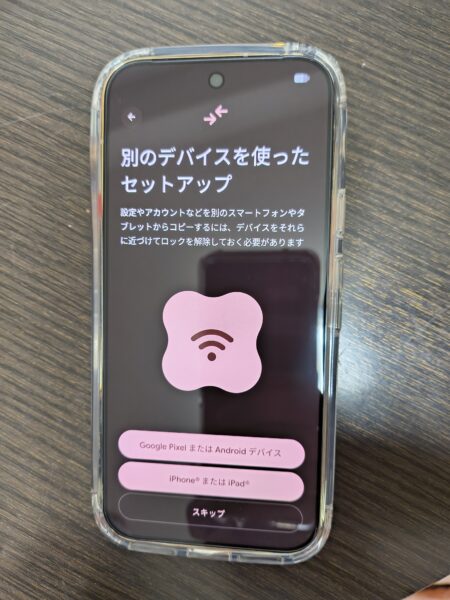
iPhoneを近くに持ってきて、デバイスロックを解除し「iPhoneまたはiPad」を選びます。
-450x600.jpg)
iPhoneまたはiPadを更新するように、うながされるので
「設定 > 一般 >ソフトウェアアップデート」でデバイスが最新か確認して、OKをタップしましょう。
2. iPhoneとPixel 11 Proを接続する
次に、iPhoneとPixel 11 Proを接続します。
「QRコードをスキャンする」という画面が出てくるので、カメラアプリを使ってスキャンすれば簡単に接続できます。
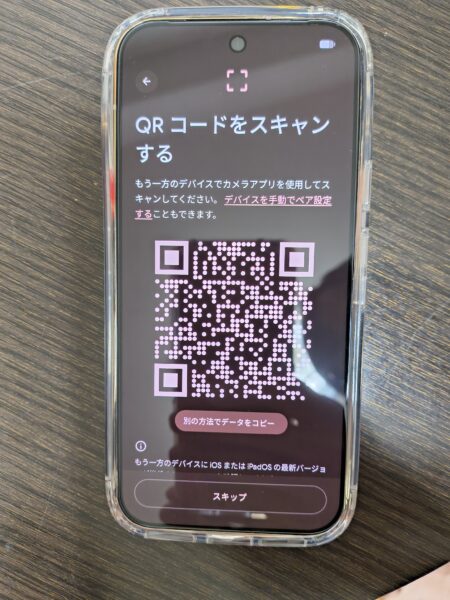
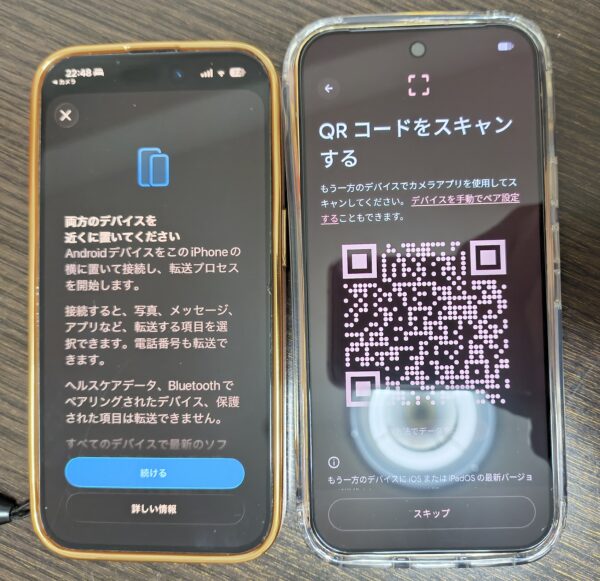
ケーブルなどが必要かと思っていましたが不要でした。
スマホを2台並べるだけだったので、簡単に接続できるなと感じました。
3. 移行するデータを選択する
接続ができたら、基本的には画面に沿って操作していくだけで、移行が完了します。
今回は指紋などの設定をして、iPhone側で移行データを選択して、Androidに移行しました。
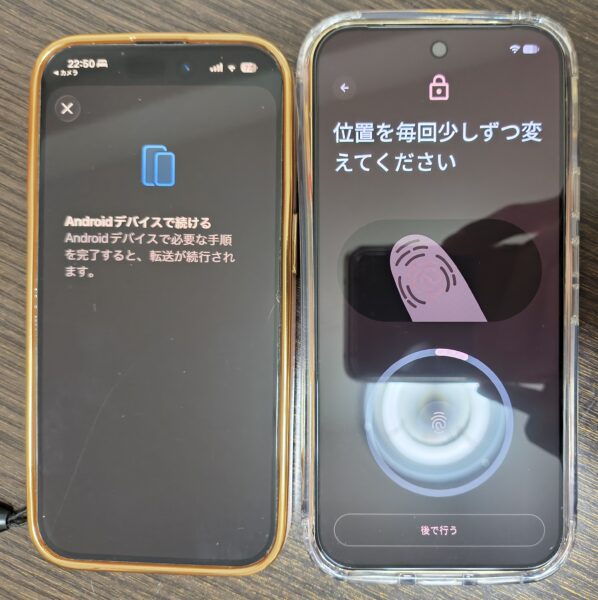
下記のようにiPhone側で、転送する項目を選べました。
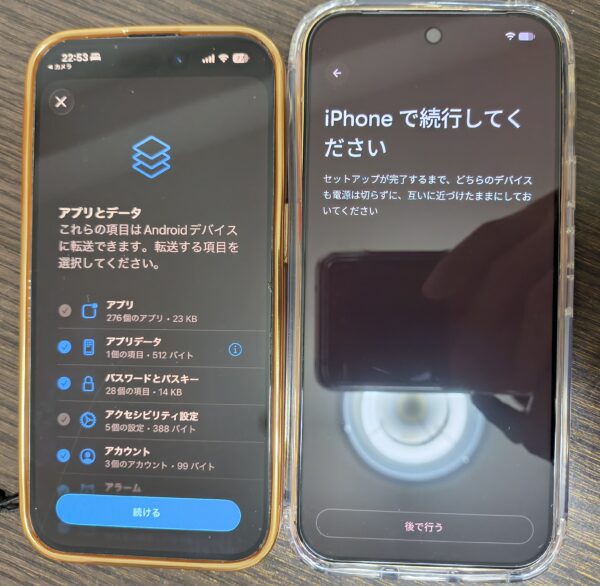
移行については、データ量によって移行にかかる時間が変わるので
写真や動画が多い場合は、時間に余裕を持って作業すると良いかと思います。
4. データの移行を開始する
移行するデータを確認したら、データのコピーが開始されます。
転送中にアカウントの追加やブラウザの選択、検索サービスの選択など、いろいろな設定が必要でした。
設定が終わったら、移行が終わるまで待ちます。
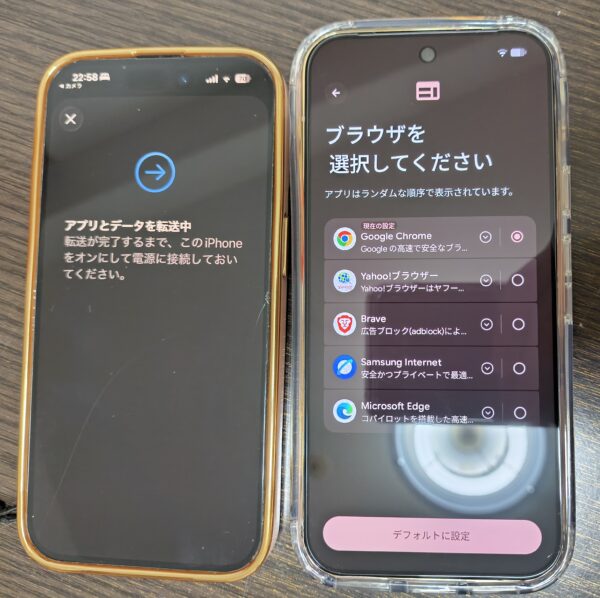
今回は256GBのiPhoneの移行で、1時間ほどかかりました。
(iPhoneの容量はほとんどない状態です。)
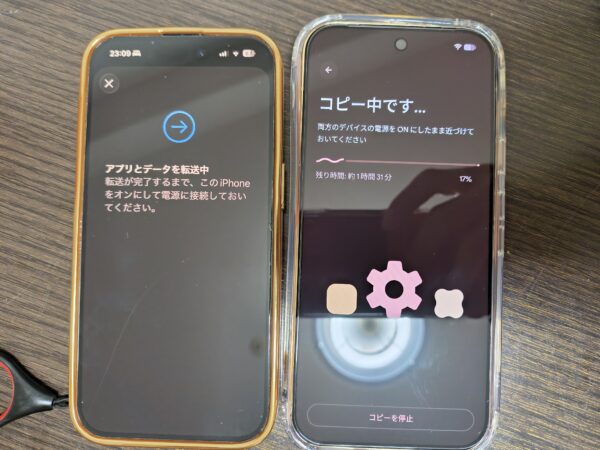
画面では「1時間31分」と表示されていますが、実際には1時間ほどで終わりました。
終わってみると、動画・写真はしっかり移行できていました。
また、スマホ壁紙の設定まで移行されていて、よくできているなぁと思いました。
5. アプリ個別の移行を行う
iPhoneのデータ移行が終わったら、アプリ個別の移行が必要でした。
ゲームアプリですが、データ移行ができないアプリが出てきたため、そちらの移行は断念しました。(モンハンNOW・ネジマッチ…)
ゲームアプリについては、Appleのゲームセンターの連携から、FacebookやGoogleの連携に変えてからAndroidに連携する必要がありました。
銀行・証券アプリやコンビニアプリ、メールアプリなど、移行すべきアプリがたくさんあるので、移行するのに時間がかかりました。
iPhoneからPixelへのデータ移行よりも、こちらに時間がかかりました。
アプリの個別移行で、3時間くらいはかかりました。使っているアプリが少ない場合は、大幅に短縮できるかと思います。
LINEの移行について
LINEの移行自体は個別にアプリ移行が必要でした。
iPhoneからデータを移行した後に、操作して、移行する必要があります。
また、トーク履歴については、直近14日までの履歴しか引き継げませんでした。
公式の下記のドキュメントに、詳しく記載があるので、気になる方は確認してみてください。
・LINEアカウントの引き継ぎで移行が可能なデータとは?
・iPhoneからAndroidへのLINEの引き継ぎ方法
今回の移行で確認できたこと
今回、iPhone 14 ProからPixel 11 Proへ移行してみて、下記のような結果になりました。
| 項目 | 結果 |
|---|---|
| 写真 | 移行できた |
| 動画 | 移行できた |
| 連絡先 | 移行できる(今回は一部失敗) |
| 壁紙 | 移行できた |
| LINE | 個別に引き継ぎが必要 |
| ゲームアプリ | 個別に引き継ぎが必要 |
| 銀行・証券アプリ | 個別に引き継ぎが必要 |
| コンビニアプリ | 個別に引き継ぎが必要 |
※連絡先はGoogleに紐づけておけば、簡単に移せたようですが、今回はやっていなかったので、一部の引き継ぎに失敗しました😢
連絡先は先に紐づけておきましょう。
終わりに
今回はiPhone 14 ProからPixel 11 Proにデータ移行したので、iPhoneからAndroidへの移行方法をまとめてみました。
初回のiPhoneからAndroidへのデータ転送よりも、アプリ個別の移行操作に時間がかかった印象です。
データ転送量が多かったり、アプリが多い場合は1〜2日くらいは余裕を持って移行すると良いかと思います。
それでは、また!
コメント