
今回はAndroidアプリがリクエストしてくる権限について書いています。
Androidスマホを使っていると、アプリをインストールしたときに
「写真へのアクセスを許可しますか?」
「位置情報を使用しますか?」
といった表示を見たことがあると思います。
権限を使うようにその場で設定しますが、
その後は…
- どのアプリが、どんな権限を持っているのか分からない
- 一度許可した権限をあとから変更できるの?
- プライバシーや個人情報が勝手に使われていないか心配
こんなモヤっと感を持っている方も多いはずです。
この記事では権限についてや、設定方法を確認していきます。
※ 設定項目は機種やAndroidのバージョンによって表記が異なります。
ここではmotorola razr 50を使って確認しています。
権限を放置すると起こりがちな問題
アプリの権限を確認せずに使い続けていると、次のようなリスクがあります。
- 位置情報が常に取得されている
- 使っていないアプリが写真や連絡先にアクセスしている
- バッテリー消費が無駄に増える
- プライバシー漏えいの原因になる
特に最近のAndroidはセキュリティ対策が進化している分、「権限管理をしない=機能を活かしきれていない」 状態とも言えます。
不要なアプリはアンインストールしたり、権限は外しておいて、バッテリーの消費や情報漏洩のリスクを避けていきましょう。
Androidアプリの権限は後から確認・変更できる
安心してください。
Androidスマホでは、あとからでも簡単にアプリの権限を確認・変更できます。
Androidの「権限」とは、アプリがスマホの機能や情報(カメラ・位置情報・写真など)を利用するための許可のことです。
権限の変更については、
- アプリごとに確認する方法
- 権限の種類(カメラ・位置情報など)ごとに確認する方法
の2通りが用意されています。
用途に応じて使い分けるのがポイントです。
アプリごとに権限を確認・変更する方法
アプリごとに権限を確認して変更する方法です。
手順
権限の確認・設定手順です。
ここではブラウザ(Chrome)のカメラ権限を設定しています。
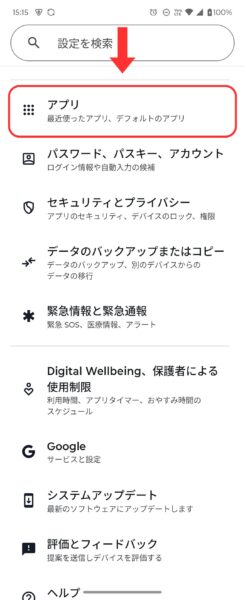
- 設定アプリを開く
- アプリ(またはアプリと通知)をタップ
-
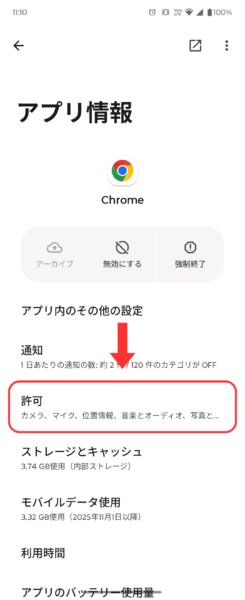
権限を確認したいアプリを選択
-
許可(権限)をタップ
-
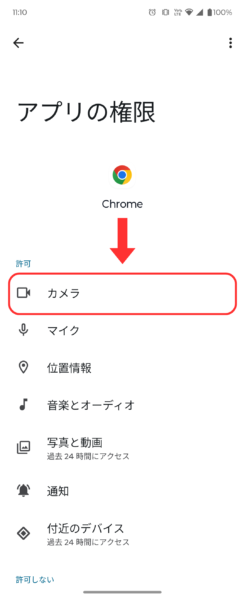
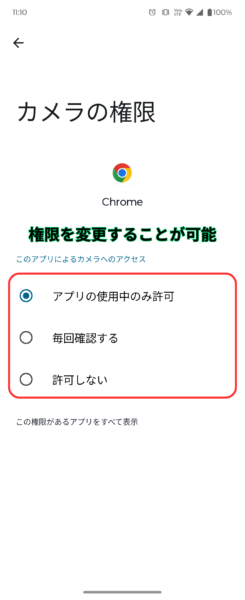
許可・拒否したい権限を切り替える
チェックポイント
- 「許可」「許可しない」「アプリの使用中のみ許可」などが選べる
- 使わない機能の権限はオフにしてOK
- 動作に問題が出たら、いつでも元に戻せる
権限の種類ごとにまとめて確認する方法
「どのアプリが位置情報を使っているか知りたい」
そんなときは、権限ごとの確認が便利です。
手順
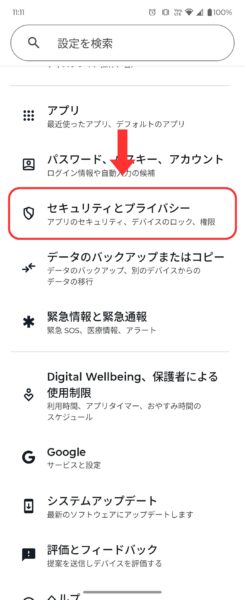
- 設定アプリを開く
- セキュリティとプライバシー(プライバシー)をタップ
-
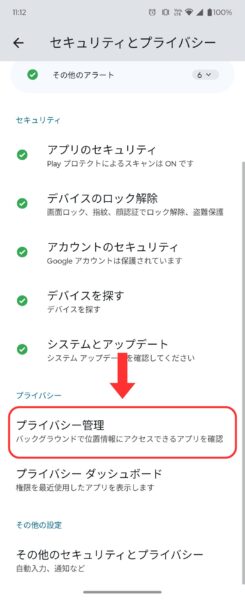
プライバシー管理をタップ
-
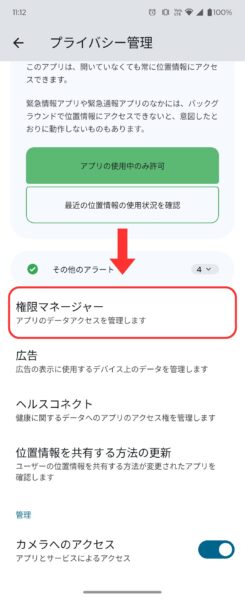
権限マネージャーをタップ
-
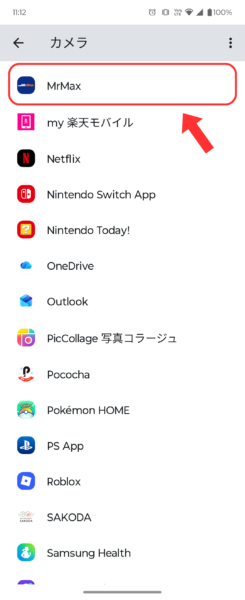
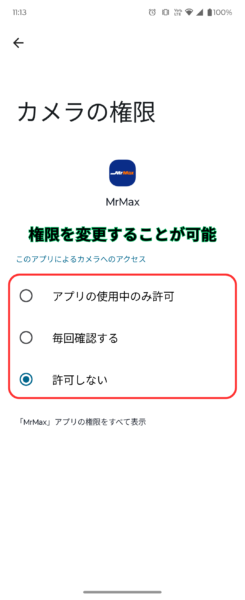
確認したい権限(位置情報・カメラ・マイクなど)をタップ
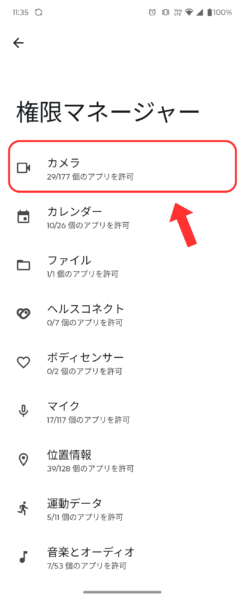
すると、その権限を使用しているアプリ一覧が表示されます。
そしてアプリを選択すると、選択した権限の変更ができます。
おすすめの使い方
- 位置情報・マイク・カメラは定期的にチェック
- 不要なアプリは「許可しない」に変更
- 「アプリの使用中のみ許可」を活用すると安心
権限を見直すベストなタイミング
次のタイミングで見直すのがおすすめです。
- 新しいアプリをインストールしたとき
- スマホの動作や電池持ちが悪いと感じたとき
- Androidのアップデート後
- 定期的なセキュリティチェックとして(月1回など)
一度設定して終わりではなく、定期的な見直しが大切です。
まとめ:アプリの権限管理で安心・快適なAndroidライフを
Androidスマホの権限管理について確認していきました。
Androidスマホでは
- アプリの権限はいつでも確認・変更できる
- プライバシー保護と電池持ち改善につながる
- 難しい操作は一切不要
というメリットがあります。
「なんとなく許可したまま」になっている方は、ぜひ一度、権限設定をチェックしてみてください。
ちょっとした見直しで、安心感も使い心地も良くなっていきますよ。


コメント