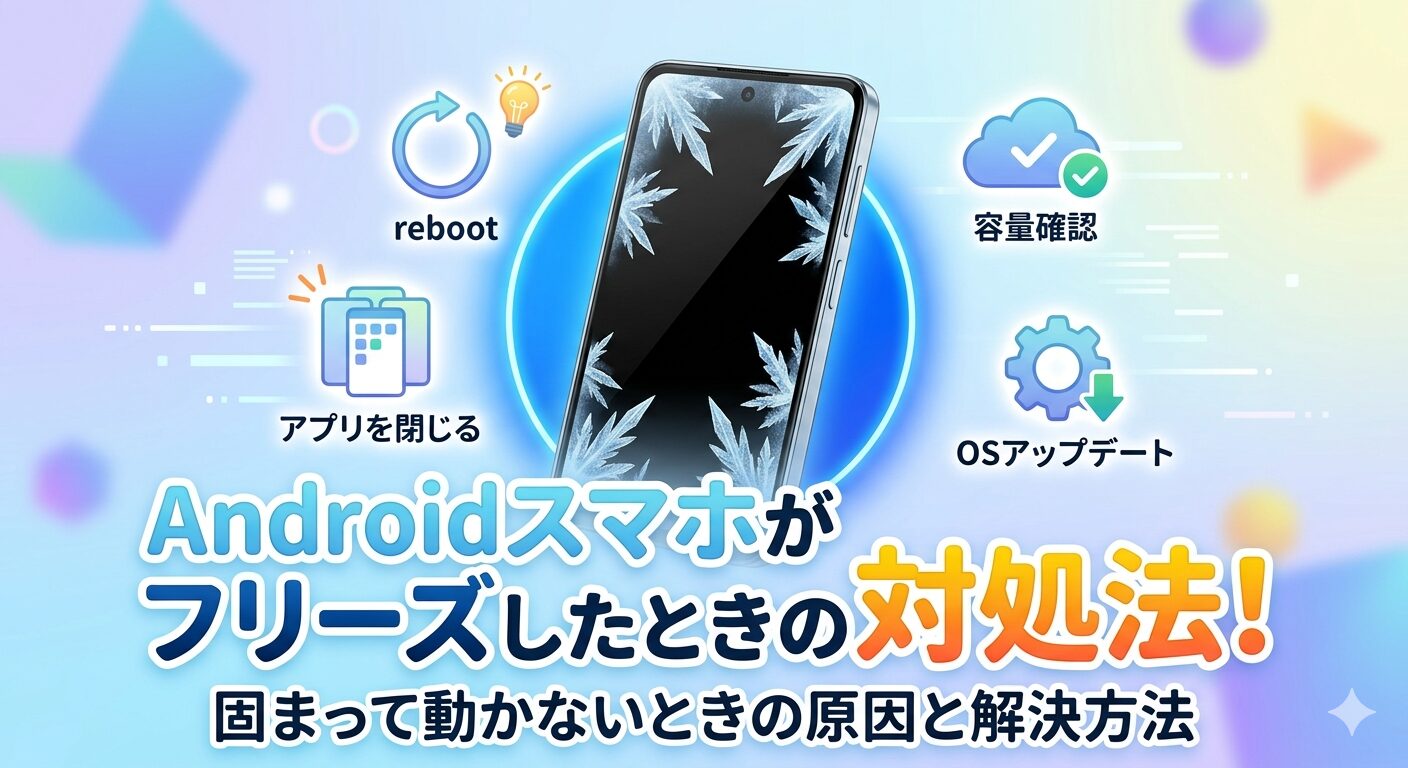
今回はAndroidスマホがフリーズして動かなくなったときの対処法について書いています。
スマホを使っていると、突然このような状態になることがあります。
- 画面が固まって操作できない
- タッチしても反応しない
- 電源ボタンも効かない
- アプリが完全に止まってしまう
このようなときでも、ほとんどの場合は簡単な対処で直ることが多いです。
この記事では、Androidスマホがフリーズしたときの原因と対処法を順番に解説していきます。
※ 設定項目は機種やAndroidのバージョンによって表記が異なります。
ここではMotorola razr 50(Android15)を使って、設定項目の表示を確認しています。
Androidスマホがフリーズする主な原因
フリーズとは、スマホの操作を受け付けなくなり、画面が固まってしまう状態のことです。
まずは、スマホがフリーズする主な原因を見てみます。
よくある原因は下記の通りです。
- アプリの不具合
- スマホのメモリ不足
- Androidシステムの一時的なエラー
- ストレージ容量不足
- スマホ本体の発熱(熱暴走)
- スマホ本体の不具合
このような状態は「スマホのフリーズ」と呼ばれ、Androidスマホでは比較的よくあるトラブルかと思います。
多くの場合は、一時的なエラーのことが多いので、焦らなくても大丈夫です。
まずは簡単な対処から試してみると良いです。
Androidスマホがフリーズしたときの対処法
ここからは、フリーズしたときの対処法を順番に紹介します。
上から順番に試していくと、改善することが多いです。
1. 電源ボタンと音量上を同時押しで再起動する
一番簡単で効果がある方法がスマホの再起動です。
多くの場合、これだけで直ることがあります。
操作方法は下記の通りです。
- 電源ボタンと音量上を同時押しする
- 電源メニューが表示される
- 「再起動」をタップする
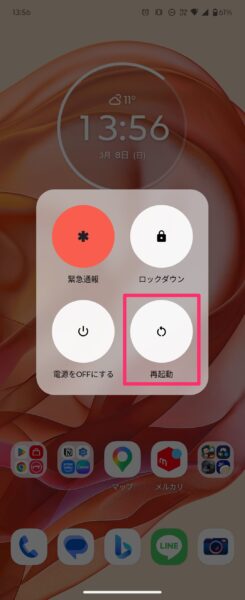
再起動すると、一時的なシステムエラーがリセットされるので、フリーズが解消することがあります。
電源メニューすら表示されない場合は、強制再起動を試してみてください。
2. 強制再起動をする
フリーズがひどい場合は、電源ボタンが反応しないこともあるかと思います。
その場合は、強制再起動を試してみます。
多くのAndroidスマホでは、下記の操作で強制再起動できます。
- 電源ボタンを10秒以上長押し
- 画面が消える
- 自動的に再起動する
機種によっては、「電源ボタン+音量ボタン長押し」の組み合わせの場合もあるようです。
3. アプリを終了する
特定のアプリを使っているときだけフリーズする場合は、アプリの不具合の可能性があります。
その場合は、アプリを終了してみましょう。
操作方法は下記の通りです。
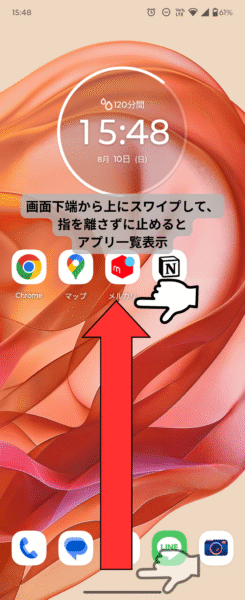
- 画面下の「履歴ボタン」を押す、または下から上にスワイプする
- 起動中のアプリ一覧を表示
-
フリーズしているアプリを上にスワイプして閉じる
アプリを終了すると、正常に動くようになることがあります。

4. スマホのストレージ容量を確認する
ストレージ容量が少ないと、スマホの動作が不安定になることがあります。
確認方法は下記の通りです。
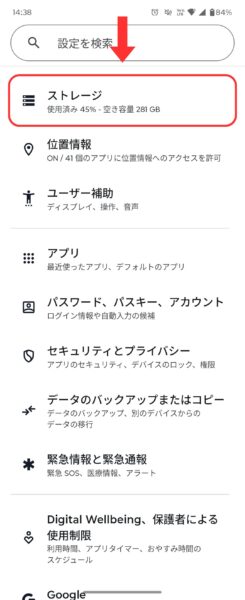
- 設定アプリを開く
- 「ストレージ」をタップ
-
空き容量を確認する
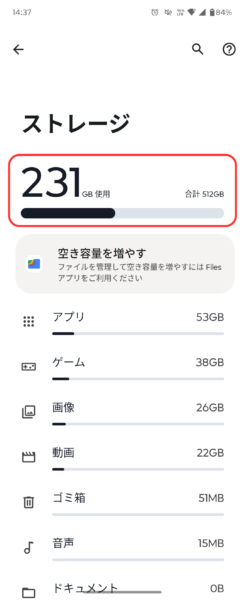
空き容量が少ない場合は、不要な写真や使っていないアプリ・動画ファイルを削除しましょう。
5. セーフモードで原因を切り分ける
再起動しても何度もフリーズする場合、後からインストールした「アプリ」が邪魔をしている可能性があります。
セーフモードが用意されている場合は、これを使うことで原因の切り分けが可能です。
- 電源ボタンと音量上を同時押しして電源メニューを出す
- 画面上の「再起動」を長押しする
- 「セーフモードに変更」と表示されたら「OK」をタップ
セーフモードで問題なく動くなら、最近入れたアプリを削除することで解決する可能性が高いです。
セーフモードを解除するには?
普通に再起動するだけで元の状態に戻ります。
セーフモード中はダウンロードしたアプリが表示されませんが、故障ではないので安心してください。
6. Androidをアップデートする
Androidのバージョンが古いと、不具合が発生することがあります。
そのため、OSアップデートを確認してみるのもおすすめです。
確認方法は下記です。
- 設定アプリを開く
- 「システムアップデート」をタップ
- 「アップデートの確認」をタップ
アップデートがある場合は、更新してみると改善することがあります。
それでもフリーズが直らない場合
上記の方法でも改善しない場合は、下記の可能性があります。
- スマホ本体の故障
- バッテリーの劣化
- Androidシステムの深い不具合
その場合は
- スマホショップで相談する
- メーカーサポートに問い合わせる
といった方法も検討してみると良いです。
まとめ
今回はAndroidスマホがフリーズしたときの対処法についてまとめました。
もう一度ポイントを整理すると下記の通りです。
- まずはスマホを再起動する
- 反応しない場合は強制再起動
- フリーズしたアプリを終了する
- ストレージ容量を確認する
- セーフモードで原因を切り分ける
- Androidをアップデートする
スマホのフリーズは、一時的な不具合であることが多いので、今回紹介した方法を試すと直ることが多いです。
再起動やアプリの終了は簡単に操作できます。
ストレージについては、ストレージ容量を気にしていない場合は、いつのまにかいっぱいになっていることがあるので一度確認してみてください。
困ったときは、ぜひ一度試してみてください。


コメント