Androidスマホを使っているときに「画面が勝手に回って使いづらい」・「横向きにしたのに画面が回らない」といったことを感じたことがあるかと思います。
こんなときは「自動回転(画面の向き)」をオン・オフできる機能を使うと良いです。
簡単な操作で、画面固定や回転させるように切り替えが可能です。
この記事では自動回転をオン/オフにする方法と回らないときの対処法などを解説します。
Androidスマホの自動回転とは?
自動回転とは、スマホの向き(縦・横)に合わせて
画面表示が自動で切り替わる機能です。
- 縦持ち → 縦画面
- 横持ち → 横画面
動画視聴やブラウザ閲覧時に便利ですが、ベッドで使うときなどは誤動作して困ることもあります。
画面の向きを変えたくない場合には、自動回転をオフにしておきましょう。
また、アプリ上で画面の向きを変更できるものもあります。
そしてアプリによっては、画面の向きが固定されており、変更できない場合もあるため注意が必要です。
クイック設定から自動回転をオン/オフする方法
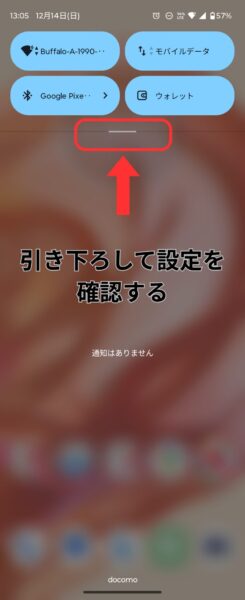
最も簡単なのが、画面上部のクイック設定から切り替える方法です。
手順
- 画面上部から下にスワイプ
- もう一度下にスワイプして全項目を表示
- 「自動回転」または「縦向き固定」をタップ
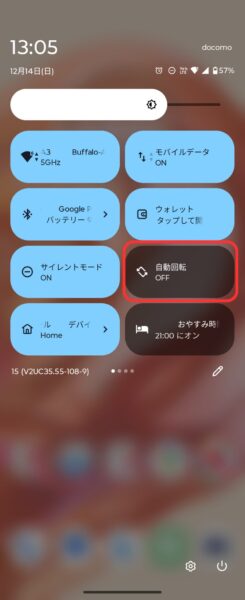
- 自動回転:オン → 端末の向きに合わせて回転
※メーカーによって表示名が異なる場合があります。
※表示されていない場合はクイック設定を編集することで追加できる場合もあります。
設定アプリから自動回転をオン/オフする方法
クイック設定に表示されていない場合は、設定アプリから変更できます。
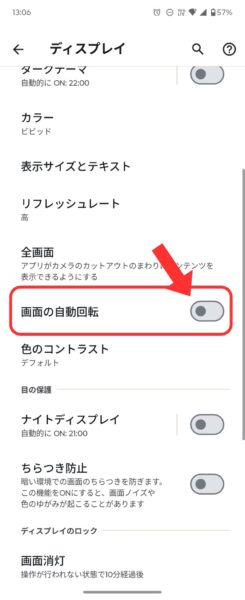
ここでは設定アプリから自動回転をオン・オフにしてみます。
手順
- 設定アプリを開く
- ディスプレイをタップ
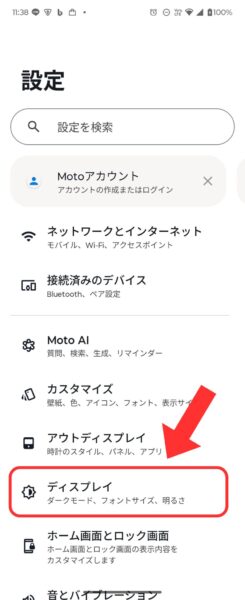
-
画面の自動回転をタップ
-
オン/オフを切り替える
これですぐに設定が効きます。
画面が回らないときの原因と対処法
自動回転をオンにしているのに、画面が回らない場合は以下を確認してください。
対応していないアプリを使っている
アプリによっては、縦画面・横画面が固定されているものがあります。
例:
- 一部のゲーム
- ホーム画面
- 特定のSNS画面
👉 他のアプリ(YouTubeやブラウザ)で試してみてください。
端末のセンサーが正常に動作していない
端末を再起動することで改善する場合があります。
対処法
- スマホを再起動
- ケースを外して試す
自動回転を使い分けるおすすめシーン
| シーン | 設定 |
|---|---|
| 動画視聴 | 自動回転オン |
| 寝ながら操作 | 縦向き固定 |
| SNS・LINE | 縦向き固定 |
| Web閲覧 | 自動回転オン |
用途に合わせて切り替えると、Androidスマホがより快適に使えます。
まとめ
今回はAndroidスマホの自動回転の設定について確認していきました。
自動回転については
- クイック設定
- 設定アプリ
どちらからでも簡単にオン/オフできました。
「画面が回らない」「勝手に回って困る」と感じたら、ぜひオンオフ設定を見直してみてください。

コメント