Androidスマホを使っていて、
「最近なんだか動作が重い…」「アプリの切り替えが遅い」「フリーズしやすい」
と感じたことはありませんか?
実はそれ、スマホの故障ではなく設定や使い方が原因のケースがほとんどです。
この記事では、Androidスマホが重くなる原因と、今すぐできる対処法をまとめています。
※ AndroidはSamsung(Galaxy)、Google(Pixel)など、機種によってメニューの名称が微妙に異なりますので注意してください。
ここではmotorola razr 50で確認しています。
Androidスマホが重くなるときのよくある症状
次のような症状が出ている場合、動作が遅くなっているサインです。
- アプリの起動に時間がかかる
- ホーム画面の切り替えがカクつく
- 文字入力が遅れる
- スクロールが引っかかる
- 突然フリーズすることがある
1つでも当てはまるなら、対処する価値は十分あります。
放置するとどうなる?
「まあ使えるし…」と放置していると、次のような状態になりがちです。
- アプリが頻繁に強制終了する
- バッテリー消費が早くなる
- OSアップデート後にさらに重くなる
- 最終的に初期化が必要になることも
ですが安心してください。
買い替えや初期化をする前に、試すべき対処法があります。
Androidスマホが重い・遅いときの対処法
ここからは、効果が出やすい順に対処法を紹介します。
1. スマホを再起動する【最優先】
意外ですが、最も効果的です。
- メモリがリセットされる
- バックグラウンド処理が整理される
パソコンでもありますが、ずっと付けっぱなしだと動作がモッサリしてくることがあります。
数日〜数週間再起動していない場合は必ず実施しましょう。
2. バックグラウンドで動いているアプリを整理する
使っていないアプリが裏で動き続けると、動作が重くなります。
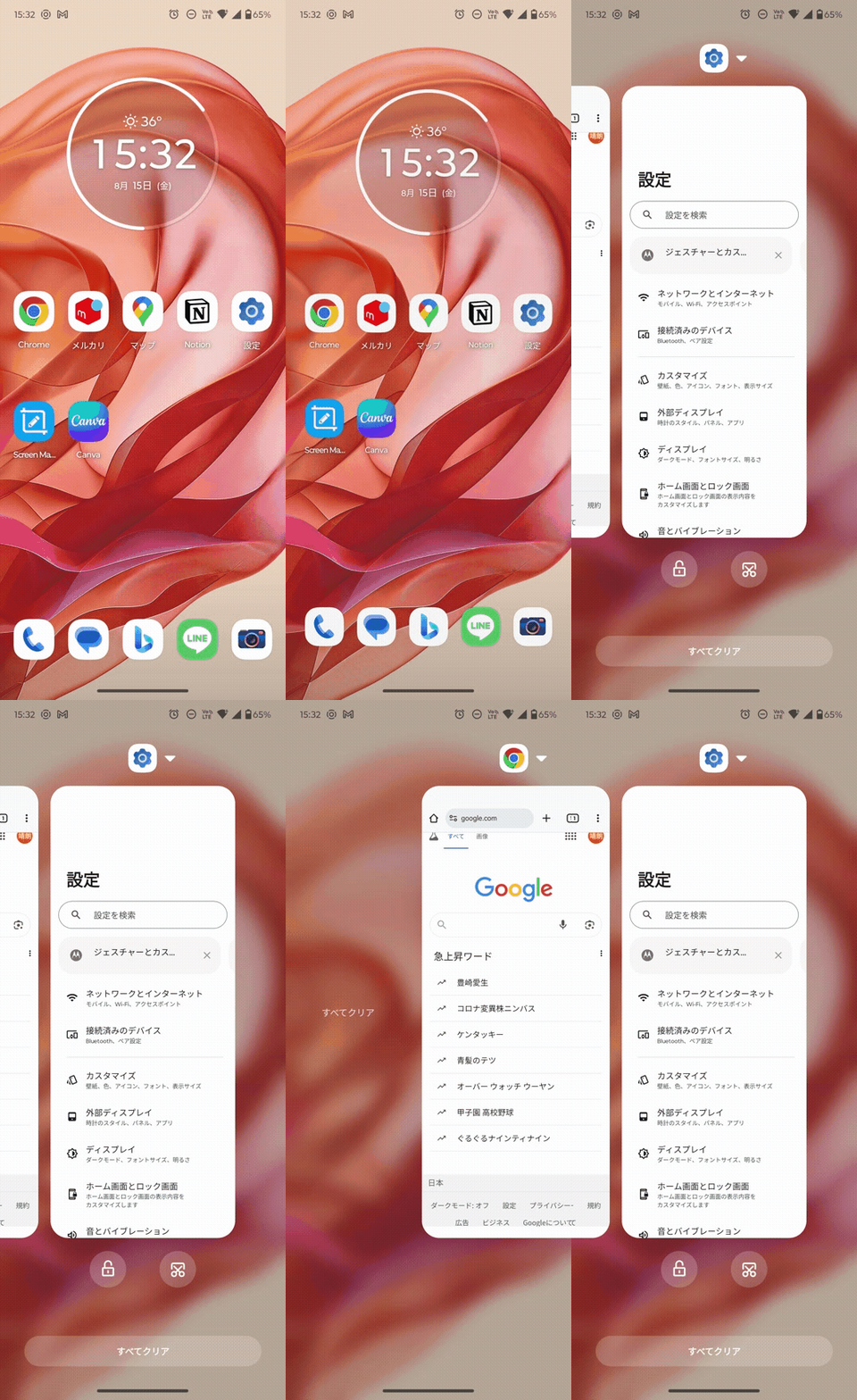
- 画面下の「□」や「≡」をタップ(ジェスチャーナビゲーションの場合は下から上にスワイプ)
- 起動中のアプリ一覧を表示
- 不要なアプリを上にスワイプして終了
アプリ一覧は下記のように表示することができます。

3. ストレージ容量を空ける
ストレージ不足は、動作が遅くなる大きな原因です。
- 写真・動画を削除、またはクラウドへ移動(GoogleフォトやAmazon Photosなど)
- 使っていないアプリをアンインストール
- ダウンロードフォルダを整理
空き容量は最低でも全体の10〜20%以上を目安にしましょう。
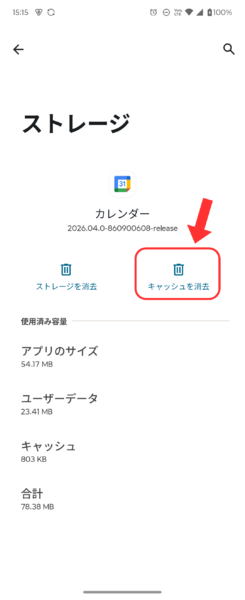
4. キャッシュを削除する
アプリのキャッシュが溜まりすぎると、動作が不安定になります。
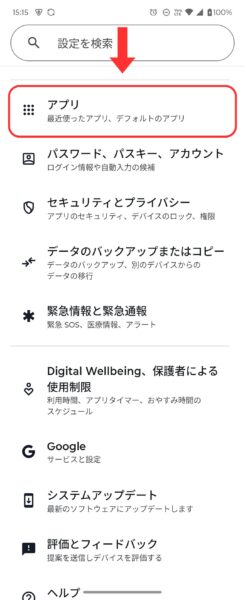
- 設定アプリを開く
- 「アプリ」→ 対象アプリを選択
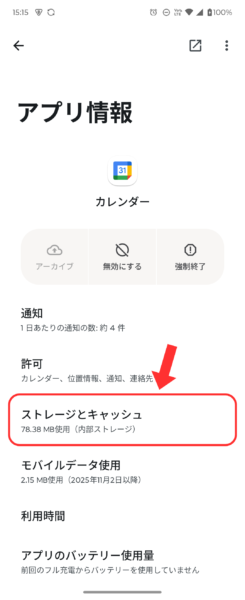
- 「ストレージとキャッシュ」→「キャッシュを削除」
※「データを削除」はログイン情報が消える場合があるので注意してください。
5. ホーム画面のウィジェット・ライブ壁紙を減らす
- 天気ウィジェット
- 時計ウィジェット
- 動く壁紙(ライブ壁紙)
これらは便利ですが、常に動作するため負荷が高めです。
6. OS・アプリを最新状態にする
アップデートには以下が含まれることが多いです。
もしかすると、ソフトウェアの不具合で遅くなっているかもしれません。
- 動作改善
- 不具合修正
- セキュリティ強化
「設定アプリを開く」 → 「システムアップデート」 → 「アップデートの確認」を確認しましょう。
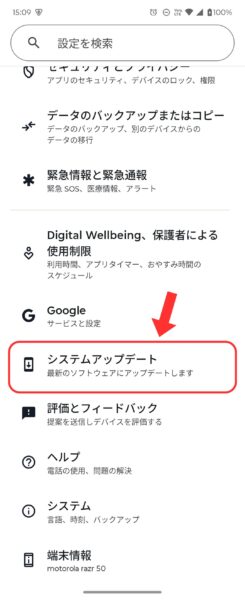
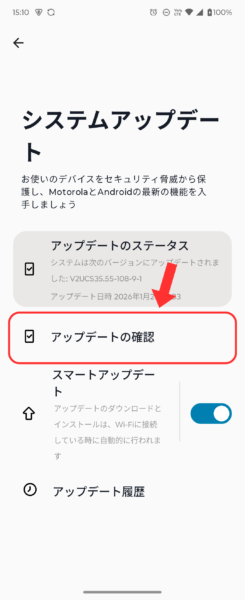
※「設定アプリを開く」 → 「システム」 → 「ソフトウェアアップデート」 の場合もあるようです。
7. それでも重い場合は「初期化」を検討
どうしても改善しない場合の最終手段です。
- 不要な設定やアプリを完全にリセット
- 動作はほぼ確実に軽くなる
※ 初期化するとデータは全消去になります。元のデータが必要な場合には必ずバックアップを取ってから行いましょう。
まとめ|Androidスマホが重いと感じたらまずこれ!
Androidスマホが重くなったときは、いきなり買い替える必要はありません。
まずは次の順番で試してみてください。
- 再起動
- アプリ整理
- ストレージ確保
- キャッシュ削除
多くの場合、これだけで体感速度は改善するかと思います。
いつのまにか増えていたりで、容量は見落としがちです。
なるべく不要なものは削除して、サクサクつかえるようにしていきましょう。


コメント