今回はAndroidの通知設定についてです。
Androidスマホを使っていると
- 通知が多すぎて大事な通知を見逃す
- 逆に、必要なアプリの通知が来ない
- アプリごとに細かく通知を調整したい
と感じることはありませんか?
Androidでは、アプリごとに通知のオン/オフや内容を細かく設定できます。
この記事では、Androidスマホの通知設定について解説し、アプリ単位で通知を管理する方法を紹介します。
ここではmotorola razr 50を使って確認しています。
※端末やバージョンによっては設定項目の名前が違ったりするため、詳しくは公式のドキュメントをご確認ください。
Androidスマホの通知設定でできること
Androidの通知設定では、主に次のようなことができます。
- アプリごとに通知をオン/オフ
- 通知音・バイブの有無を変更
- ロック画面に表示するか選択
- バナー(ポップアップ)表示の制御
まずは、基本となる通知設定画面の開き方から見ていきましょう。
通知設定画面の開き方
通知設定画面の開き方についてです。
手順
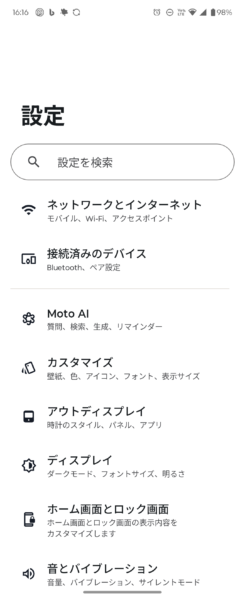
- 設定アプリを開く
-
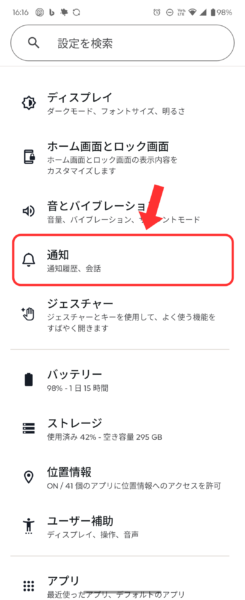
通知をタップ
-
通知の一覧・各種設定を確認
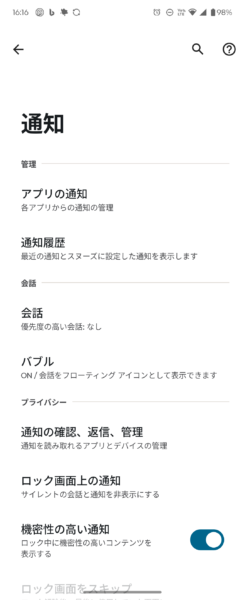
「アプリの通知」から、それぞれのアプリの通知のオンオフができます。
アプリごとに通知をオン/オフする方法
次にアプリの通知のオンオフです。
特定のアプリだけ通知を止めたい場合は、アプリ単位で設定するのが便利です。
手順
- 設定 → 通知を開く
- 「アプリの通知」をタップ
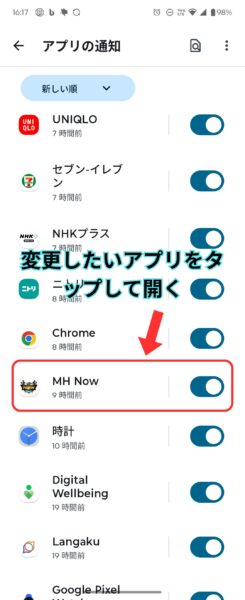
アプリの通知を開くと、下記のようにアプリ一覧が表示されます。
-
通知を変更したいアプリ名を選択
4.「通知を許可」(~のすべての通知)をオン/オフ
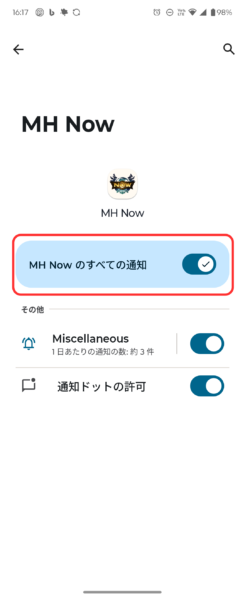
すべての通知のトグルをタップして切り替えることで、オンオフ設定ができます。
通知パネルから通知をオフにする
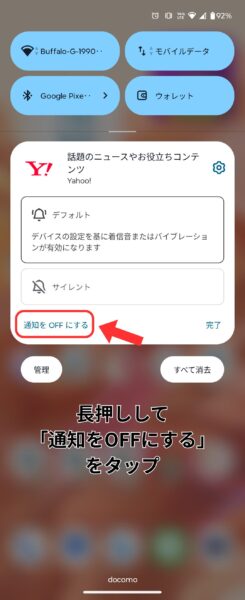
通知パネル(ドロワー)を開いて、通知をオフにすることもできます。
通知を長押しすることで、下記のように「通知をOFFにする」が表示されるので、タップします。
すると、通知の種類が表示されるので、不要な通知をオフにすることができます。
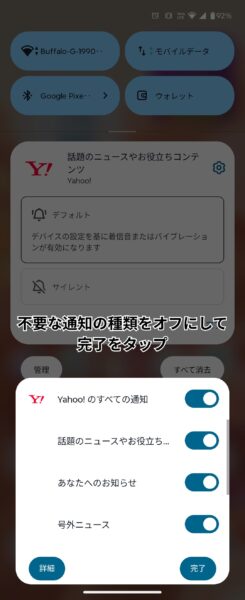
通知が届いた時に「このアプリからの通知は不要だな」と感じた場合はこちらからオフにすると良いです。
通知の種類ごとに細かく設定する方法
アプリによってはオン・オフだけしか設定できないものもありますが
通知が種類別(通知チャンネル)に分かれているアプリがあります。
その場合は、その種類の通知だけをオフにすることも可能です。
例:
- メッセージ通知
- お知らせ通知
- セール・キャンペーン通知
設定方法
- アプリの通知設定画面を開く
- 通知の種類(項目)をタップ
- 個別にオン/オフを切り替える
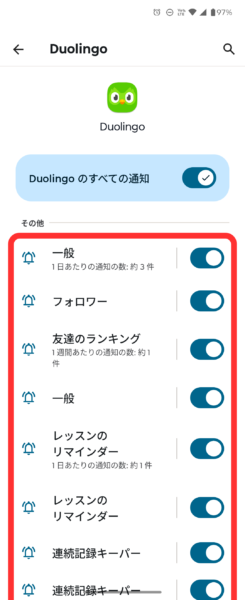
たとえば、このアプリ(Duolingo)だと、このように通知の種類があるため
オフにすることで、その種類の通知をオフにできます。
👉 不要な「広告・キャンペーン通知」だけをオフにすると、快適に使えます。
ロック画面に通知を表示/非表示にする方法
ロック画面に通知内容が表示されるのが気になる場合は、表示方法を変更できます。
手順
- 設定 → 通知
- 「ロック画面の通知」 をタップ
- 表示方法を選択
主な選択肢:
- 会話、デフォルト、サイレントを表示する
- サイレントの会話と通知を内容を非表示にする
- 通知を表示しない
通知音・バイブレーションを変更する方法
通知音やバイブの有無も、アプリ単位で設定できます。
手順
- アプリの通知設定画面を開く
- 通知の種類を選択
- 通知音・バイブレーションを変更
通知が来ないときに確認すべきポイント
「通知をオンにしているのに届かない」という場合は、次もチェックしましょう。
- アプリの通知がオフになっていないか
- 省電力モード・電池最適化の影響
- おやすみモードが有効になっていないか
特に電池の最適化設定で通知が制限されることがあります。
まとめ
今回はAndroidの通知のオンオフ設定について確認していきました。
Androidスマホの通知設定を見直すことで、
- 不要な通知に邪魔されない
- 大事な通知を見逃さない
- スマホをより快適に使える
ようになります。
アプリごとに通知を整理して、自分にとって必要な情報だけが届くように設定してみましょう。
コメント