今回はAndroidで通知が来ないときの原因と見直した方が良い設定についてです。
Androidスマホを使っていて
- LINEやメールの通知が突然来なくなった
- アプリを開いたときにだけ通知に気づく
- 設定を変えた覚えがないのに通知されない
と困ったことはありませんか?
Androidでは、複数の設定が組み合わさって通知制御されているため、どこか1か所でもオフになっていると通知が届かなくなることがあります。
通知設定方法については、下記の記事にまとめているので、合わせて確認してみてください。

※こちらの記事ではmotorola razr 50を使って設定項目を確認しています。端末によっては項目名が異なることがあるので、詳しくは公式の説明書などを確認してください。
まず確認したい!通知が来ないときの主な原因一覧
通知が来ない原因は、主に次のようなものがあります。
- アプリの通知がオフになっている
- スマホ本体の通知設定が制限されている
- バッテリー最適化でアプリが停止されている
- おやすみモード(サイレント)が有効
- モバイルデータ/Wi-Fiの制限
- アプリ自体の不具合・設定ミス
以下で順番に確認していきましょう。
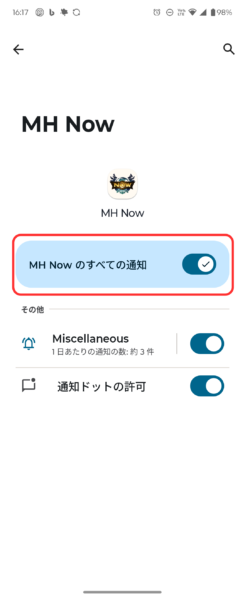
1. アプリの通知設定がオフになっている
もっとも多い原因が、アプリごとの通知がオフになっているケースです。
確認・設定方法
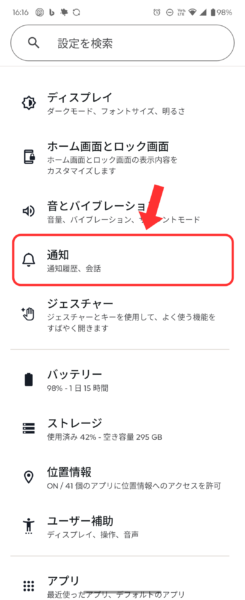
- 設定アプリを開く
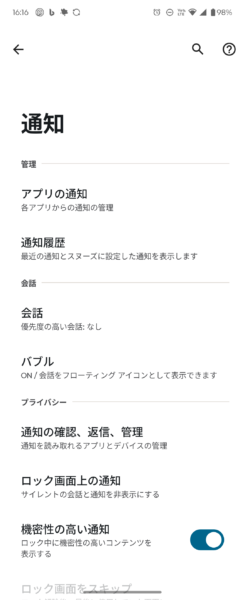
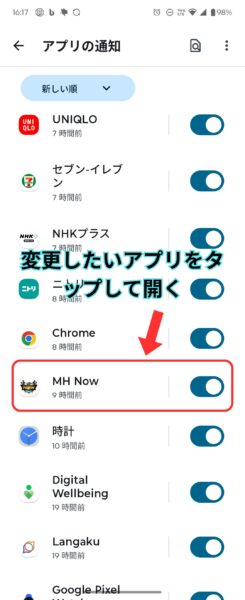
- 通知 → アプリの通知をタップ
- 通知が来ないアプリを選択
- 通知を許可をオンにする
2. 通知カテゴリ(通知チャンネル)がオフになっている
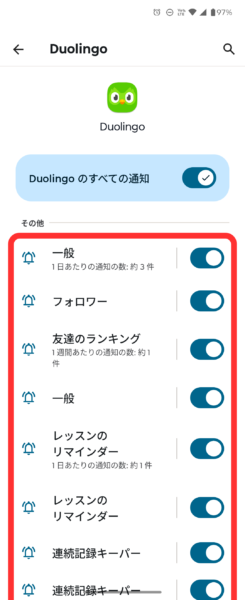
Androidではアプリ内の通知が「メッセージ」・「お知らせ」・「サウンド」などカテゴリ別に管理されています。
この通知チャンネルはアプリごとに設定されています。
一部だけオフになっていると、通知が届きません。
確認・設定方法
- 設定 → 通知 → アプリの通知
- 対象アプリをタップ
- 通知カテゴリ(チャンネル)を確認
- 必要な項目をすべてオンにする
3. バッテリー最適化で通知が制限されている
省電力機能により、バックグラウンド動作が制限されると通知が遅れたり届かなくなります。
特に以下のアプリは影響を受けやすいです。
- LINE
- Gmail
- SNSアプリ
- チャット・通話アプリ
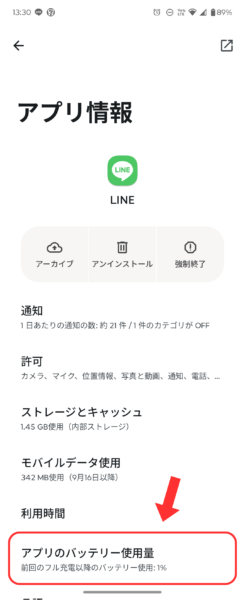
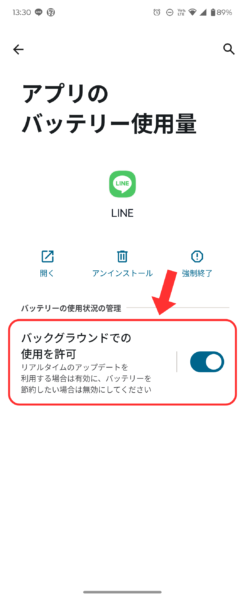
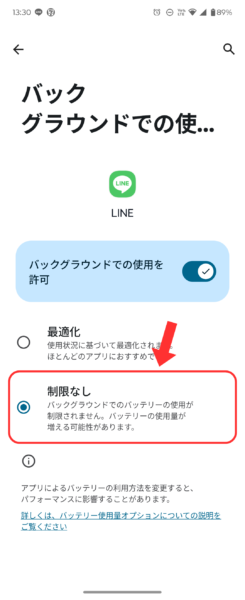
対処方法(アプリごとの設定)
- 設定 → アプリ
- 対象アプリを選択
- 「アプリのバッテリー使用量」をタップ
- 「バックグラウンドでの使用を許可」をタップ
- 「制限なし」または「最適化しない」を選択
4. おやすみモードがオン
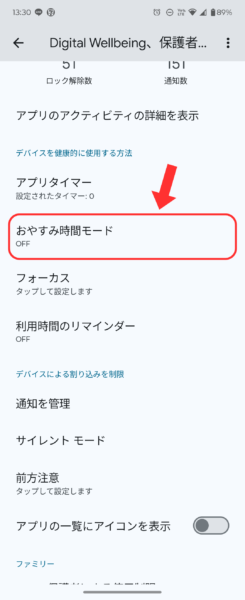
「気がついたらオン」になり、通知が来ない原因になるのがおやすみモードです。
確認方法
- 設定 → Digital Wellbeing、保護者による使用制限 → おやすみ時間モード
- オフになっているか確認
- スケジュール設定もチェック
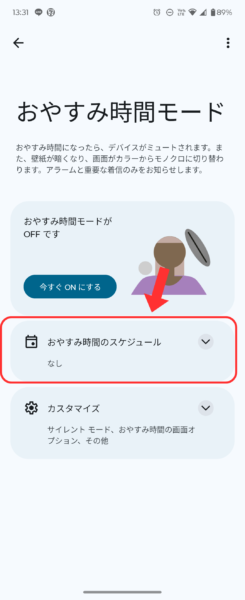
スケジュールされている場合は、時間になるとミュート状態になって、通知が制限されます。
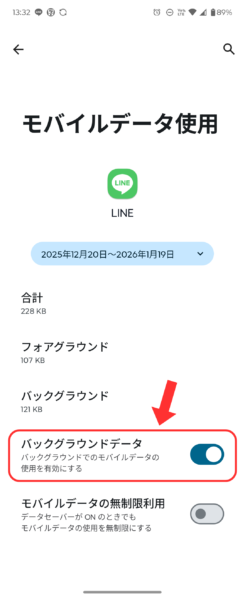
5. データ通信・バックグラウンド通信が制限されている
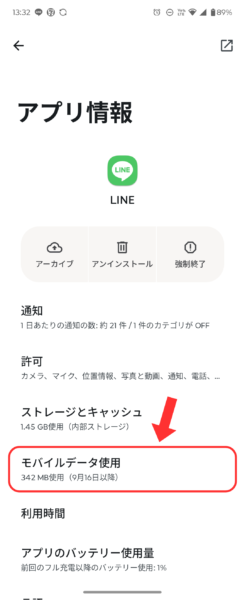
バックグラウンド通信がオフだと、アプリが通信できず通知が来ません。
確認・対処方法
- 設定 → アプリ → 対象アプリ
- モバイルデータ使用をタップ
- バックグラウンドデータをオン
6. アプリやOSの不具合
設定に問題がない場合、アプリやAndroid OSの不具合の可能性もあります。
試してみる対処法
- アプリの再起動
- スマホの再起動
- アプリのアップデート
- Android OSのアップデート
それでも通知が来ない場合のチェックリスト
最後に、以下も確認してみてください。
- 通知音が無音になっていないか
- 通知の表示(ロック画面・バナー)がオフになっていないか
- アプリ内独自の通知設定
まとめ
今回はAndroidの通知が来ない原因と対処法について確認していきました。
Androidスマホで通知が来ない原因の多くは、
- アプリ通知オフ
- バッテリー最適化
- おやすみモード
など、気づきにくい設定です。
この記事の手順を上から順に確認すれば、ほとんどのケースで通知問題は解決できるかと思います。
通知をしっかり設定して、スマホを使いやすくしていきましょう。
コメント