今回はAndroidスマホでQRコードを読み取る方法について書いています。
お店の支払い、LINEの友だち追加、Wi-Fi接続などでQRコードを読み取る場面はかなり増えました。
しかし、Androidスマホを使っていると
- QRコードの読み取り方が分からない
- カメラを向けても反応しない
- QRコードアプリが必要なのか分からない
このように感じることもあるかと思います。
Androidスマホでは、主に下記の方法でQRコードを読み取ることができます。
- カメラアプリで読み取る
- Googleレンズで読み取る
- QRコード読み取りアプリを使う
この記事では、AndroidスマホでQRコードを読み取る方法をまとめています。
結論から言うと、最近のAndroidスマホなら専用の読み取りアプリを別途インストールする必要はほとんどありません。
※ 動作は機種やAndroidのバージョンによって表記が異なる場合があります。
ここではMotorola razr 50(Android15)を使って、動作を確認しています。
AndroidスマホでQRコードを読み取る方法
AndroidスマホでQRコードを読み取る方法はいくつかありますが、一番簡単なのはカメラアプリを使う方法です。
最近のAndroidスマホは、ほとんどの機種でカメラを向けるだけでQRコードを読み取ることができるかと思います。
ここでは順番に紹介していきます。
AndroidのカメラでQRコードを読み取る方法
まずは一番簡単な方法です。
Androidスマホのカメラアプリで読み取る方法になります。
手順は下記の通りです。
- スマホの「カメラ」を起動する
- QRコードにカメラを向ける
- 画面に表示されたリンクをタップする
カメラを向けると、数秒ほどで「移動先」・「このリンクを開く」・「QRコードを検出しました」のような表示が出ます。
手元の端末(Motorola razr 50)では、下記のように表示されました。
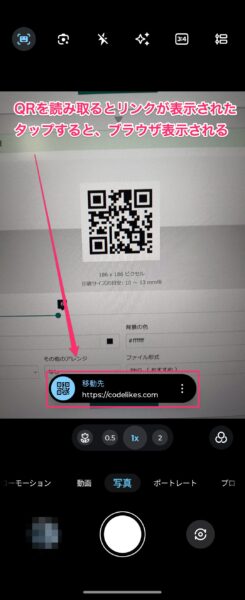
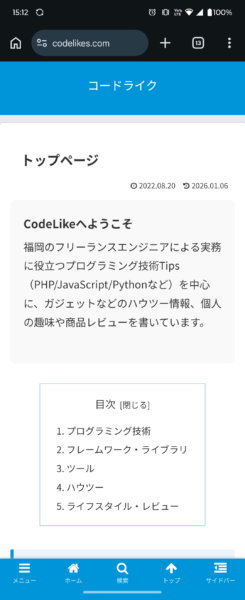
表示されたリンクをタップすると、Webページやアプリが開くようになっています。
実際にタップすると、このようにWebページに遷移しました。
最近のAndroidスマホでは、この方法が一番よく使われるQRコードの読み取り方法になります。
ピントが合わないときは、画面上のQRコードを一度タップしてみてください。 強制的にフォーカスが合い、認識されやすくなります。
GoogleレンズでQRコードを読み取る方法
カメラで読み取れない場合はGoogleレンズを使う方法もあります。
Googleレンズは、Googleが提供している画像検索・文字認識などができる機能です。
Androidスマホでは標準で使えることが多いです。
手順は下記の通りです。
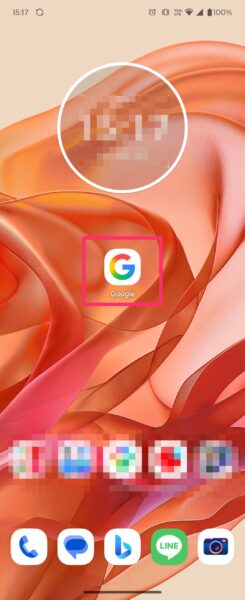
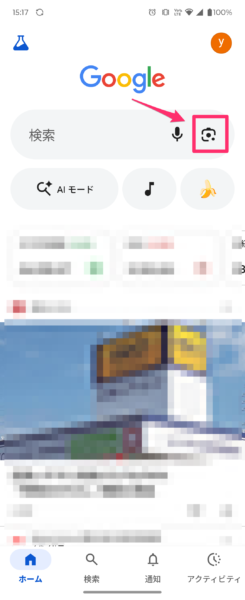
- Googleアプリを開く
-
検索バーにある「カメラアイコン」をタップ
-
QRコードをカメラに映す
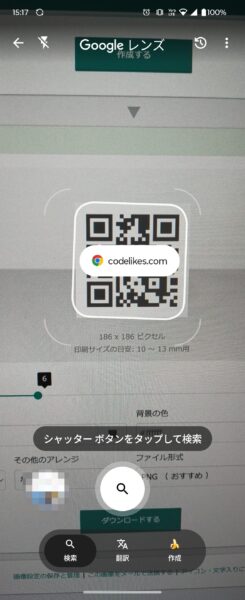
するとQRコードの内容が表示されます。
Googleレンズは
- QRコード読み取り
- 文字認識
- 翻訳
- 商品検索
などもできる便利な機能です。
Androidスマホでは、QRコードが読み取れないときの対処としてもよく使われているのではないでしょうか。
また、Googleレンズなら「スマホに保存したスクリーンショットや写真」の中にあるQRコードも読み取れます。
手順としては、Googleレンズを起動し、カメラ画面の左下にある「フォトアイコン(ギャラリー)」から読み取りたい画像を選択するだけです。
友達から送られてきたQRコード画像を読み取りたいときに非常に便利です。
QRコード読み取りアプリを使う方法
もしスマホのカメラでQRコードが読み取れない場合はQRコード専用アプリを使う方法もあります。
例えばこのようなアプリがあります。
- QRコードリーダー
- QR & バーコードスキャナー
- QR Code Reader
これらのアプリを使うと、カメラを向けるだけでQRコードを読み取ることができます。
ただし最近のAndroidスマホはカメラ機能だけでQRコードを読み取れる場合がほとんどです。
そのため、まずは「カメラ」・「Googleレンズ」この2つを試してみると良いかと思います。
AndroidでQRコードが読み取れないときの原因
QRコードが読み取れない場合はいくつか原因が考えられます。
よくある原因はこちらです。
カメラがQRコードにピントを合わせていない
QRコードがぼやけていると、スマホが認識できないことがあります。
少し距離を変えて、ピントを合わせてみると読み取れることがあります。
QRコードが小さすぎる
QRコードが小さい場合もうまく読み取れないことがあります。
この場合は
- スマホを近づける
- 画面を拡大する
などで改善することがあります。
カメラアプリがQRコードに対応していない
古いAndroidスマホでは、カメラアプリがQRコードに対応していない場合があります。
その場合は
- Googleレンズを使う
- QRコードアプリを使う
と解決することがあります。
レンズが汚れている
物理的にレンズが汚れていることも意外に多いのではないでしょうか。
レンズが曇っているとQRコードの境界線がぼやけて認識されません。
メガネ拭きなどの柔らかい布でサッと拭いてから再度試してみてください。
AndroidでQRコードを読み取るアプリは必要?
今回紹介したように、最近のAndroidスマホでは、QRコード読み取りアプリは基本的に必要ありません。
多くの機種では
- カメラ
- Googleレンズ
この2つでQRコードを読み取ることができます。
ただし古いスマホでは対応していない場合もあるため、その場合はQRコード読み取りアプリを使うと良いかと思います。
まとめ
今回はAndroidスマホでQRコードを読み取る方法についてまとめました。
主な読み取り方法はこちらです。
- カメラアプリで読み取る
- Googleレンズで読み取る
- QRコード読み取りアプリを使う
最近のAndroidスマホでは、カメラをQRコードに向けるだけで読み取れることが多いです。
もし読み取れない場合は
- Googleレンズを使う
- QRコードアプリを使う
と解決することが多いので、一度試してみると良いかと思います。
まずは標準カメラを試し、反応が悪ければGoogleレンズ。それでもダメならアプリを検討する、という順番が一番スムーズです。
コメント