今回はAndroidスマホで音が出ないときの原因と対処法についてまとめています。
スマホを使っていて、下記のようなトラブルはないでしょうか。
- 動画を再生しても音が出ない
- 着信音や通知音が鳴らない
- 音楽アプリから音が聞こえない
- 通話相手の声が聞こえない
- Bluetoothイヤホンを接続した後から音が出なくなった
Androidスマホで音が出ない原因は、音量設定やBluetooth接続、アプリの不具合などさまざまです。
この記事では、Androidスマホで音が出ないときの原因と対処法を解説しています。
※ 表示される内容は機種やAndroidのバージョンによって表記が異なります。
ここではMotorola razr 50(Android15)を使って確認しています。
Androidスマホで音が出ない主な原因
Androidスマホで音が出ない場合は、主に下記の原因が考えられます。
- 音量がミュートになっている
- マナーモードやサイレントモードになっている
- Bluetooth機器に接続されている
- アプリ側で不具合が発生している
- スマホ本体を長時間再起動していない
- スピーカー部分に汚れが詰まっている
- Androidシステムに不具合が発生している
- スピーカーや内部部品が故障している
まずは簡単な設定確認から行うと良いかと思います。
Androidスマホで音が出ないときの対処法
ここからはAndroidスマホで音が出ないときの対処法を紹介します。
音量設定を確認する
まずは音量設定を確認してみましょう。
意外と多いのが、音量が最小になっていたり、ミュートになっていたりするケースです。
確認手順は下記になります。
- 音量ボタンを押す
- 表示された音量バーを確認する
- メディア音量を上げる
動画や音楽だけ音が出ない場合は、「メディア音量」が0になっていることがあります。
通話音量や着信音量とは別設定なので、一度確認してみると良いです。
動画や音楽、ゲームを再生しているときに音量ボタンを調整することで、メディア音量を調整できます。
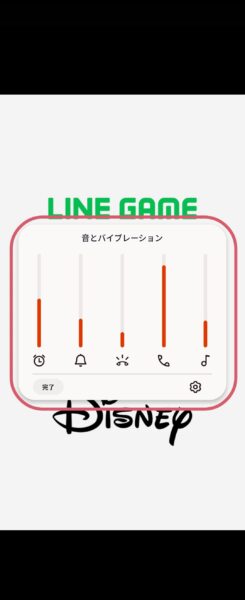
音量ボタンを押すと、下記のように端末の右側に音量が表示されます。

メディア音量を確認する
メディア音量は動画やゲームなどをやっているときに、音量ボリュームを操作すると調節可能です。
音量調整バーの下に表示されるメニューから、それぞれの音量を確認できます。
このようにメニューボタンを押すと

それぞれの音量が表示されるので、一番右のメディア音量を確認してみてください。
マナーモード・サイレントモードを解除する
通知音や着信音が鳴らない場合は、マナーモードになっている可能性があります。
確認方法は下記です。
- 画面上部から通知パネルを開く
- 「サイレント」や「マナー」アイコンを確認する
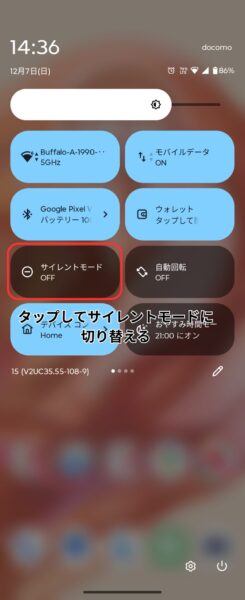
- オフに変更する
会議や就寝時にサイレント設定したまま忘れているケースもあります。
通知音が鳴らない場合は一度確認してみましょう。
Bluetooth接続を解除する
Bluetoothイヤホンやスピーカーに接続されていると、本体スピーカーから音が出なくなります。
特に下記のようなケースはよくあります。
- ワイヤレスイヤホンを以前接続した
- 車載Bluetoothに接続している
- Bluetoothスピーカーが近くにある
確認方法は下記になります。
- 設定アプリを開く
- 「接続済みのデバイス」を選択する
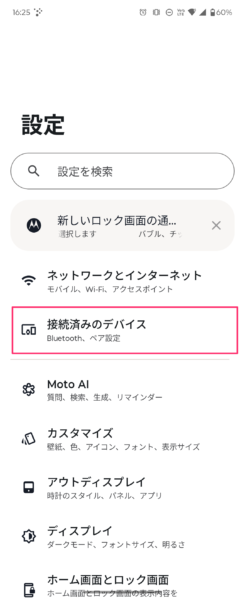
- 接続中の機器を確認する
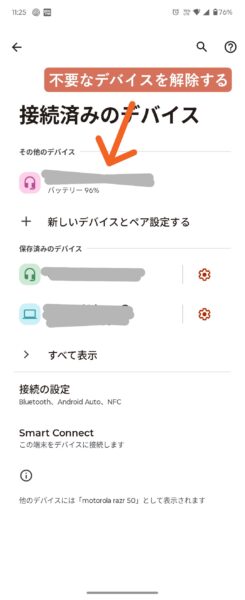
- 必要に応じて切断する
イヤホンやスピーカーにBluetooth接続をされている場合は解除します。
解除した後に音が出るか確認してみましょう。
アプリを再起動する
特定のアプリだけ音が出ない場合は、アプリ側の不具合の可能性があります。
その場合はアプリを終了して再起動してみます。
手順は下記です。
- 最近使用したアプリ一覧を開く(ジェスチャーなら下から上にスワイプ)
- 対象アプリを上にスワイプして終了する
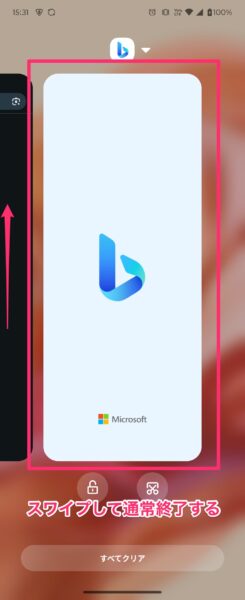
- 再度アプリを起動する
動画アプリや音楽アプリで発生することがあります。
まずは簡単に試せる方法なので、一度実施してみると良いです。
Androidスマホを再起動する
一時的なシステム不具合で音が出なくなっていることもあります。
その場合はスマホを再起動してみましょう。
再起動手順は機種によって異なりますが、一般的には下記です。
- 電源ボタンと音量アップボタンを同時押し(または長押し)する
- 「再起動」を選択する
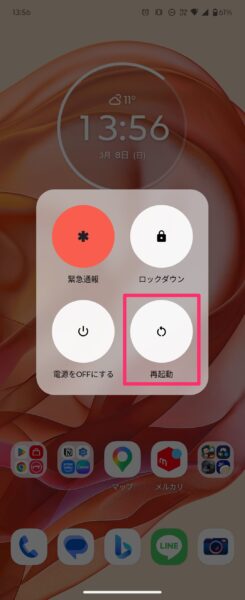
- 起動後に音が出るか確認する
再起動で改善する不具合は意外と多いです。
他の対処法を試す前に実施してみるのがおすすめです。
イヤホンジャックやスピーカーを掃除する
有線イヤホンを使用する機種の場合は、イヤホンジャックにホコリが詰まっていることがあります。
また、スピーカー部分にゴミが付着すると音が小さくなったり聞こえなくなったりすることがあります。
掃除する際は下記に注意しましょう。
- 強い力を加えない
- 金属製の物を差し込まない
- 柔らかいブラシなどを使用する
無理に掃除すると故障につながるため注意が必要です。
Androidを最新版へアップデートする
Androidの不具合が原因で音が出なくなることがあります。
アップデートが配信されている場合は適用してみましょう。
確認方法は下記です。
- 設定を開く
- 「システムアップデート」を選択する
- 「アップデートの確認」を選択する
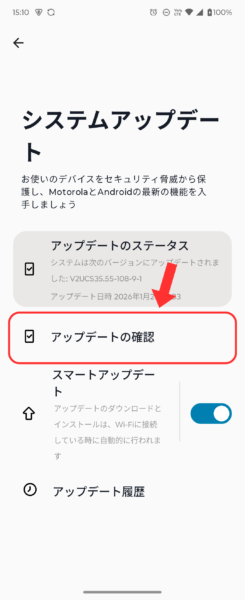
- 更新があれば適用する
不具合修正が含まれている場合もあるため、一度確認しておくと良いかと思います。
セーフモードで確認する
インストールしたアプリが原因で音が出なくなっている場合があります。
そのような場合はセーフモードで起動して確認します。
セーフモードでは後から追加したアプリを無効化した状態で起動できます。
セーフモードで正常に音が出る場合は、追加したアプリが原因の可能性があります。
最近インストールしたアプリがあれば削除を検討してみましょう。

通話だけ音が出ない場合の対処法
動画や音楽は再生できるのに、通話相手の声だけ聞こえない場合があります。
その場合は下記を確認してみましょう。
通話音量を上げる
通話中は専用の音量設定になります。
通話中に音量アップボタンを押して、音量を上げてみてください。
もしくは、上記の「音量設定を確認する」項目の箇所のようにメニューから通話音量を確認してみてください。
スピーカーモードを切り替える
受話スピーカーの不具合なのか確認するため、スピーカーモードをONにしてみます。
スピーカーモードで聞こえる場合は、受話スピーカー側の問題の可能性があります。
通信環境を確認する
電波状況が悪いと音声が聞こえにくくなることがあります。
下記を試してみましょう。
- 場所を移動する
- Wi-Fi通話を利用する
- 機内モードをON・OFFする
動画だけ音が出ない場合の対処法
YouTubeや動画アプリだけ音が出ない場合は、アプリ側の設定も確認します。
動画プレーヤーがミュートになっていないか確認する
動画プレーヤーには独自のミュート機能があります。
動画画面のスピーカーアイコンがミュートになっていないか確認してみましょう。
アプリのキャッシュを削除する
アプリのキャッシュ破損で音声が再生されないことがあります。
手順は下記になります。
- 設定を開く
- 「アプリ」を選択する
- 対象アプリを選択する
- 「ストレージとキャッシュ」を開く
- 「キャッシュを削除」を選択する
削除してもアカウント情報などは基本的に消えません。

まとめ
Androidスマホで音が出ない場合は、下記を順番に確認してみると良いです。
- 音量設定を確認する
- マナーモードを解除する
- Bluetooth接続を解除する
- アプリを再起動する
- スマホを再起動する
- Androidをアップデートする
- セーフモードで確認する
多くの場合は設定や一時的な不具合が原因です。
まずは簡単に試せる対処法から確認してみてください。
改善しない場合は、本体故障の可能性もあるためメーカーサポートへ相談してみましょう。
コメント