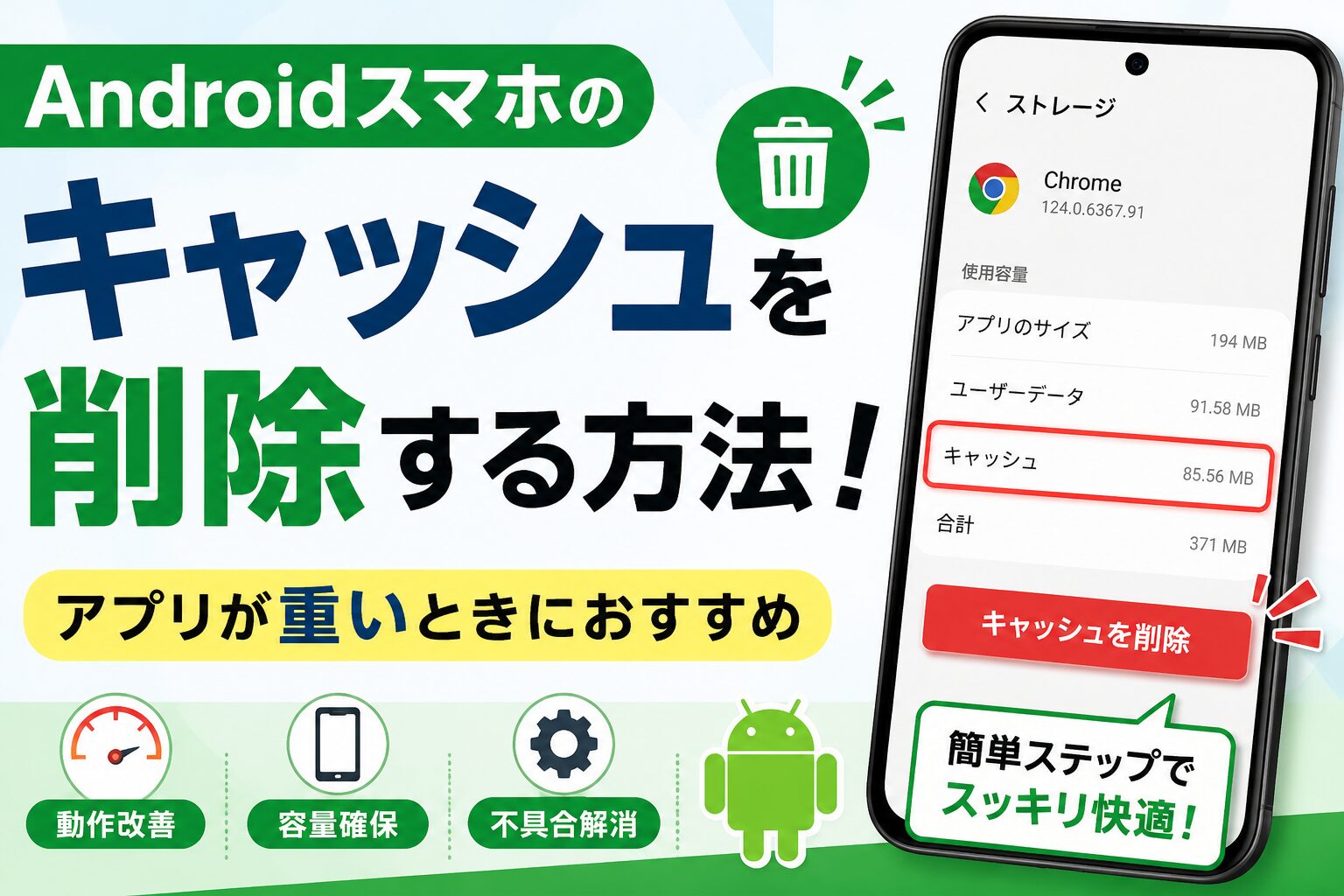
今回はAndroidスマホのキャッシュを削除する方法についてまとめています。
スマホを使っていると、下記のようなことはありませんか?
- アプリの動作が重い
- 容量不足の警告が出る
- アプリが開かない・落ちる
- ブラウザの表示がおかしい
このような場合、キャッシュを削除すると改善することがあります。
この記事では、Androidスマホでキャッシュを削除する方法や注意点について解説していきます。
この記事で分かることは下記です。
- キャッシュとは何か
- Androidスマホでキャッシュを削除する方法
- Chromeのキャッシュを削除する方法
- キャッシュ削除するとどうなるのか
- 削除する際の注意点
キャッシュとは?
キャッシュとは、一時的に保存されるデータのことです。
例えば、アプリやWebサイトを開いたときに画像やデータを保存しておくことで、次回以降を高速表示できるようにしています。
ただ、長期間使っていると不要なキャッシュが溜まり、逆に動作が重くなることがあります。
そのため、定期的に削除すると良いかと思います。
公式ではこちらの記事で紹介されています。
Androidスマホでアプリのキャッシュを削除する方法
Androidスマホでは、設定画面からアプリごとにキャッシュを削除できます。
機種によって多少表示は異なりますが、基本的な流れは同じです。
※以前のAndroidのように『端末丸ごと一括削除』は現在できなくなっているため、よく使うアプリを個別に確認していきましょう
設定アプリを開く
まずは「設定」アプリを開きます。
アプリを選択する
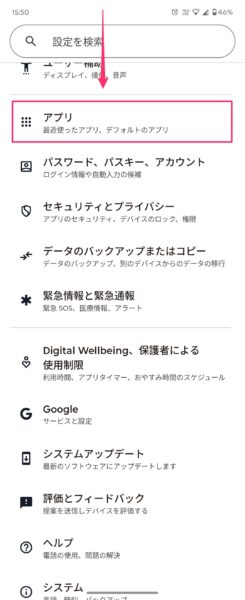
設定画面から「アプリ」や「アプリと通知」を開きます。
その後、キャッシュを削除したいアプリを選択します。
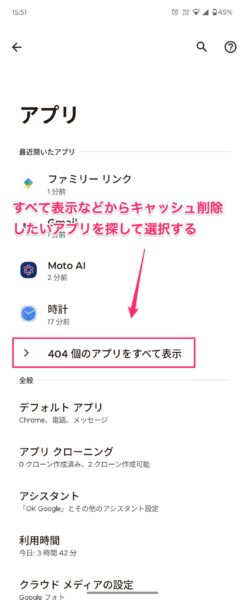
例えば、下記のようなアプリで効果が出やすいです。
- Chrome
- YouTube
- X(Twitter)
- LINE
ストレージを開く
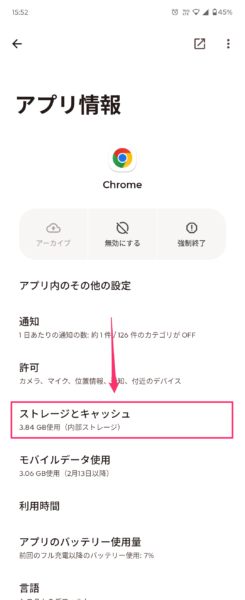
アプリ情報画面から「ストレージ」や「ストレージとキャッシュ」を開きます。
キャッシュを削除する
「キャッシュを削除」をタップすると完了です。
数秒程度で削除できます。
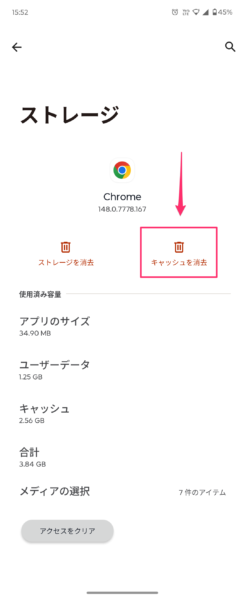
削除後に画面を確認してみると、キャッシュが減っていることがわかります。
※注意:『ストレージを消去』や『データを消去』は押さないでください。アカウントのログイン情報やアプリ内の設定がすべて消えてしまいます。
Chromeのキャッシュを削除する方法
ブラウザの表示がおかしい場合は、Chromeのブラウザ内のキャッシュ削除もおすすめです。
Chromeを開く
まずはChromeアプリを開きます。
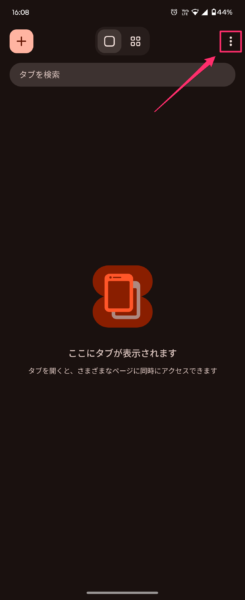
履歴を開く
右上の「︙」メニューから「履歴」を開きます。
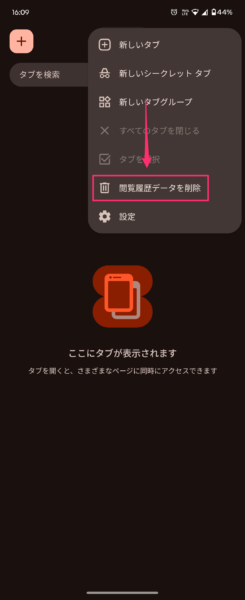
閲覧履歴データを削除する
「閲覧履歴データを削除」をタップします。
そして、「その他オプション」を選択します。
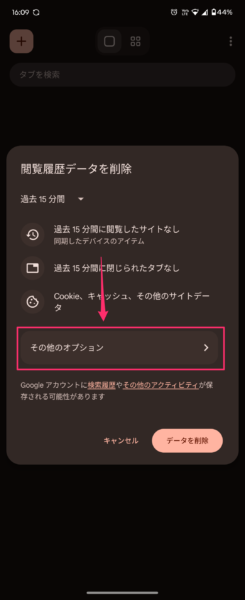
その後、期間を選択(全期間で全て)して、「キャッシュされた画像とファイル」にチェックを入れて削除します。
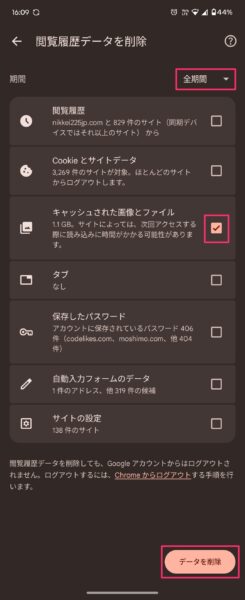
※このとき『Cookieとサイトデータ』にチェックを入れてしまうと、Webサイトからログアウトされてしまうため注意してください。『キャッシュされた画像とファイル』だけをチェックするのがおすすめです
キャッシュ削除するとどうなる?
キャッシュを削除すると、下記のような効果が期待できます。
| 内容 | 説明 |
|---|---|
| 動作改善 | アプリの重さが改善することがあります |
| 容量確保 | ストレージ容量を空けられます |
| 不具合解消 | 表示崩れや読み込み不具合が直ることがあります |
特に、長期間使っているアプリはキャッシュがかなり溜まっていることがあります。
一度確認してみるのがオススメです。
キャッシュ削除の注意点
キャッシュ削除には注意点もあります。
初回起動が少し遅くなる
キャッシュを削除すると、一時データが消えるため、最初の起動だけ少し遅くなることがあります。
ただ、その後は通常通り使えることがほとんどです。
ログイン情報は基本消えない
「キャッシュ削除」の場合は、基本的にログイン情報は消えません。
ただし、「データ削除」を押すと初期化されることがあります。
間違えないように注意しましょう。
Androidスマホが重いときに試したいこと
キャッシュ削除以外にも、下記を試すと改善することがあります。
- スマホを再起動する
- 不要なアプリを削除する
- Androidをアップデートする
- ストレージ容量を空ける
- バックグラウンドアプリを減らす
特に、空き容量が少ないと全体的に重くなることがあります。
まとめ
今回はAndroidスマホのキャッシュを削除する方法についてまとめました。
Androidスマホが重い場合は、キャッシュ削除で改善することがあります。
特に、下記のような場合は試してみると良いです。
- アプリが重い
- Chromeの表示がおかしい
- 容量不足になっている
- アプリが落ちやすい
数分でできるので、一度確認してみてください。

コメント