今回はAndroidスマホのアプリが開かない・起動しないときの対処法についてまとめています。
スマホを使っていると、下記のようなトラブルが起こることがあるのではないでしょうか。
- アプリをタップしても開かない
- 起動してすぐ落ちる
- 読み込み画面のまま進まない
- 急に今まで使えていたアプリが動かなくなった
このような場合でも、簡単な設定変更や再起動で改善することがあります。
今回は原因別に、すぐ試せる対処法を分かりやすくまとめてみました。
Androidスマホでアプリが開かない原因
Androidスマホでアプリが開かない場合、主に下記のような原因があります。
- スマホ本体の一時的不具合
- アプリ側の不具合
- Android OSの不具合
- ストレージ容量不足
- 通信エラー
- アプリのキャッシュ破損
- アプリのアップデート不具合
特に多いのは、一時的な不具合やキャッシュの問題です。
まずは簡単な方法から順番に試していくと良いかと思います。
Androidスマホのアプリが開かない・起動しないときの対処法
Androidスマホのアプリが起動しないときの対処法について、簡単な方法から書いています。
Androidスマホを再起動する
まず最初に試したいのが、スマホの再起動です。
一時的なメモリエラーやシステム不具合の場合、再起動だけで改善することがあります。
Androidスマホは長時間使っていると、バックグラウンドで多くのアプリが動作しています。
その影響で、一部アプリが正常に起動しなくなることがあります。
再起動は下記のように行えます。
- 電源ボタンと音量アップを同時押し(または電源ボタンを長押し)
- 「再起動」をタップ
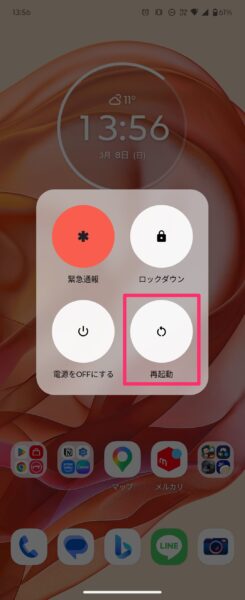
- 再起動後にアプリを確認
まずは、試してみてください。
アプリを強制終了する
アプリ自体がフリーズしている場合、強制終了で改善することがあります。
Androidでは下記のように操作できます。
- 「設定」を開く
- 「アプリ」をタップ
<img src=”https://codelikes.com/wp-content/uploads/2026/02/設定からアプリ一覧を開く-245×600.jpg” alt=””アプリが開かないとき – 設定からアプリ一覧を開く” width=”245″ height=”600″ class=”aligncenter size-large wp-image-16913″ data-lity /> - 対象アプリを選択
- 「強制終了」をタップ
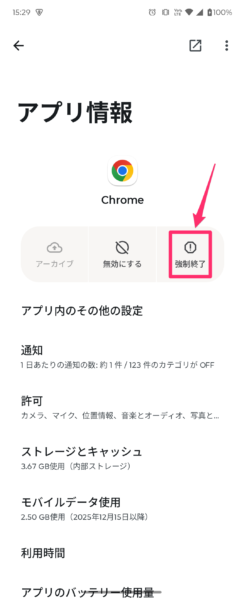
その後、もう一度アプリを起動して確認してみます。
アプリが裏側で正常終了できていない場合、これで改善することがあります。
アプリのキャッシュを削除する
キャッシュ破損が原因で起動できなくなることがあります。
その場合はキャッシュ削除を試します。
操作手順は下記です。
- 「設定」を開く
- 「アプリ」を選択
- 対象アプリをタップ
- 「ストレージとキャッシュ」を開く
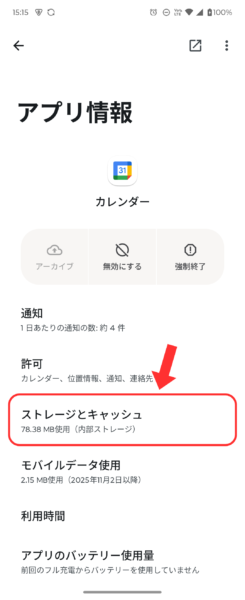
- 「キャッシュを削除」をタップ
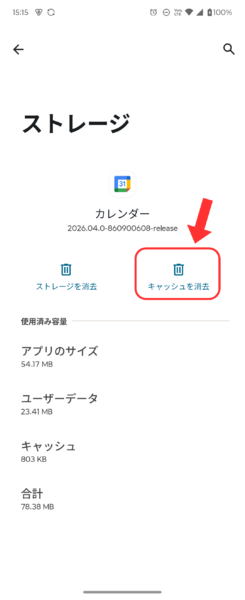
キャッシュは一時データなので、削除しても基本的には問題ありません。
アプリをアップデートする
古いバージョンのアプリを使っていると、不具合が発生することがあります。
もしくは、アプリの更新時にバグが混ざっていて、再度更新するとなおることがあります。
アプリ更新は下記から確認できます。
- Google Play ストアを開く
- 右上のプロフィールアイコンをタップ
- 「アプリとデバイスの管理」を選択
- 更新がある場合は「更新」をタップ
最新バージョンで不具合修正されていることも多いです。
Android OSをアップデートする
Android OS側の不具合でアプリが起動しないこともあります。
OS更新は下記から確認できます。
- 「設定」を開く
- 「システムアップデート」を選択
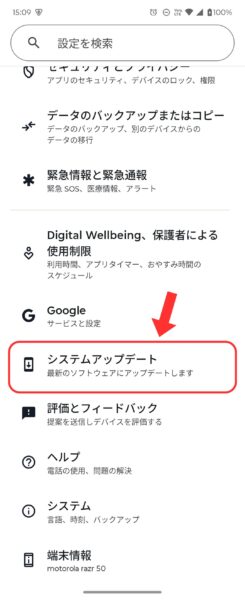
- 「アップデートの確認」を選択
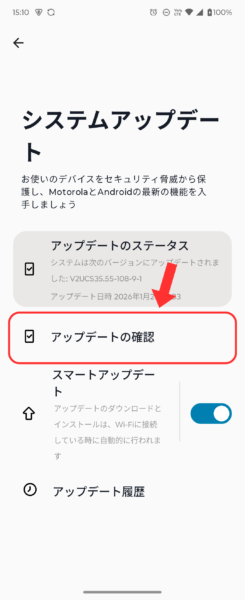
特に古いOSを使っている場合、一部アプリが非対応になることもあります。
長期間アップデートしていない場合は、一度確認しておくと良いかと思います。
ストレージ容量を確認する
ストレージ不足になると、アプリが正常起動できなくなることがあります。
空き容量は下記から確認できます。
- 「設定」を開く
- 「ストレージ」を選択
- 空き容量を確認
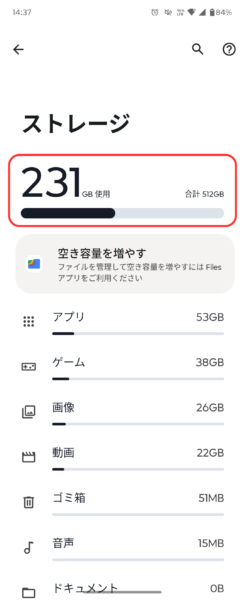
容量不足の場合は、下記を削除すると改善しやすいです。
- 不要な写真・動画
- 使っていないアプリ
- ダウンロードファイル
- キャッシュデータ
特に空き容量が1GB未満だと不安定になりやすいです。
通信環境を確認する
ネット接続が必要なアプリでは、通信エラーで起動できないことがあります。
確認ポイントは下記です。
- Wi-Fiが繋がっているか
- モバイル通信がONになっているか
- 通信制限になっていないか
- 機内モードがONになっていないか
一度Wi-FiをOFF→ONしてみるのも効果的です。
アプリを再インストールする
アプリデータが壊れている場合、再インストールで改善することがあります。
操作手順は下記です。
- アプリを長押し
- 「アンインストール」をタップ
- Google Playから再インストール
ただし、アプリによってはデータが消える場合があります。
ゲームアプリなどは、事前に引き継ぎ設定を確認しておくと安心です。
セーフモードで確認する
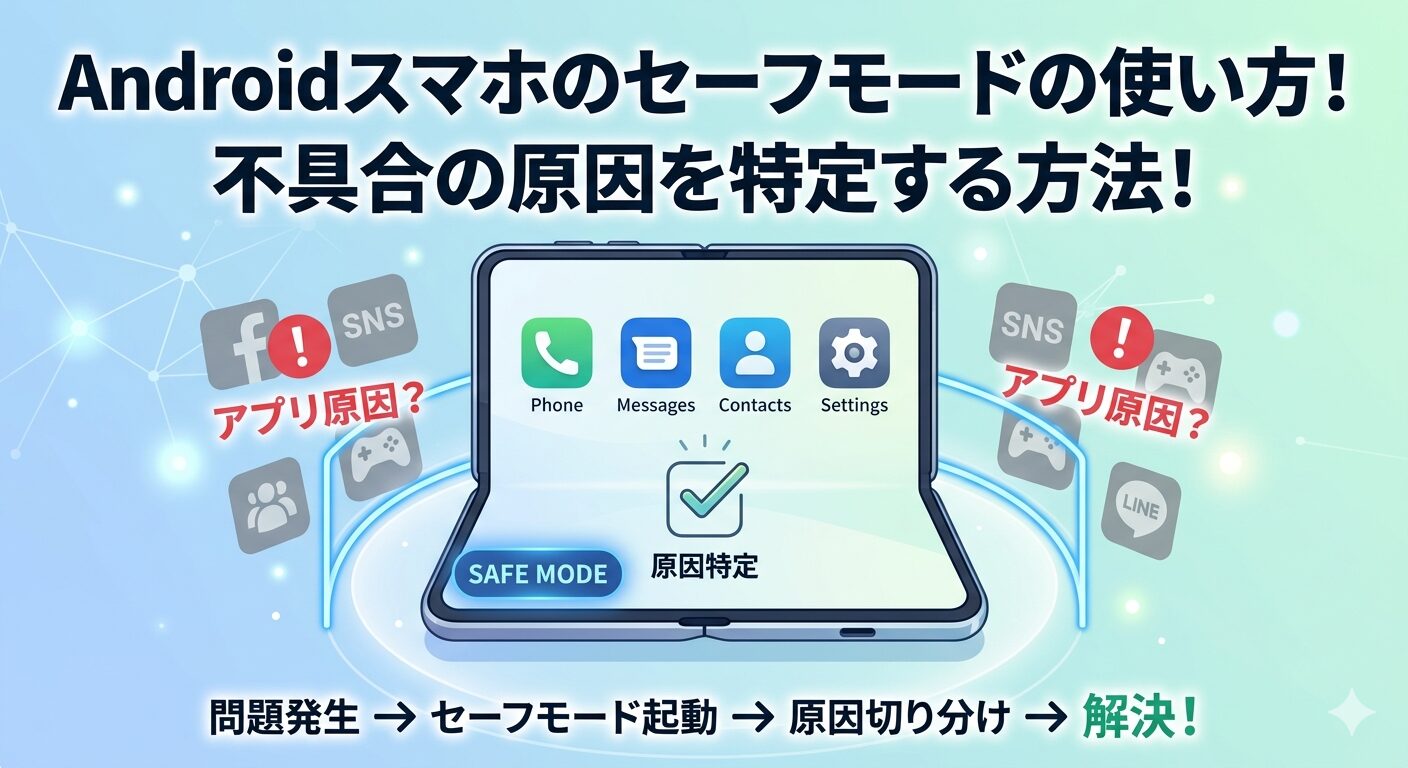
デフォルトアプリが動かない場合ですが、他のアプリが干渉している場合、セーフモードで原因を切り分けできます。
セーフモードでは、後から入れたアプリが停止した状態で起動します。
もしセーフモードで正常動作する場合は、追加したアプリが原因の可能性があります。
最近インストールしたアプリがある場合は、一度削除して確認してみると良いです。
Androidスマホ本体の故障を確認する
ここまで試しても改善しない場合、本体故障の可能性もあります。
特に下記の症状がある場合は注意です。
- 他のアプリも頻繁に落ちる
- 再起動を繰り返す
- 本体が異常に熱い
- タッチ操作も不安定
この場合は、メーカーサポートやショップで相談したほうが良いかと思います。
Google Play ストアも開かない場合は?
Google関連サービスの不具合の可能性があります。
その場合は下記を試します。
- Google Play開発者サービス更新
- Googleアカウント再ログイン
- Android再起動
まとめ
今回はAndroidスマホのアプリが開かない・起動しないときの対処法についてまとめてみました。
まずは下記を試すことが多いです。
- スマホ再起動
- アプリ強制終了
- キャッシュ削除
- アプリ更新
- ストレージ確認
特に再起動とキャッシュ削除は改善しやすい印象があります。
アプリが開かない場合には、ひとつづつ試してみましょう。
コメント