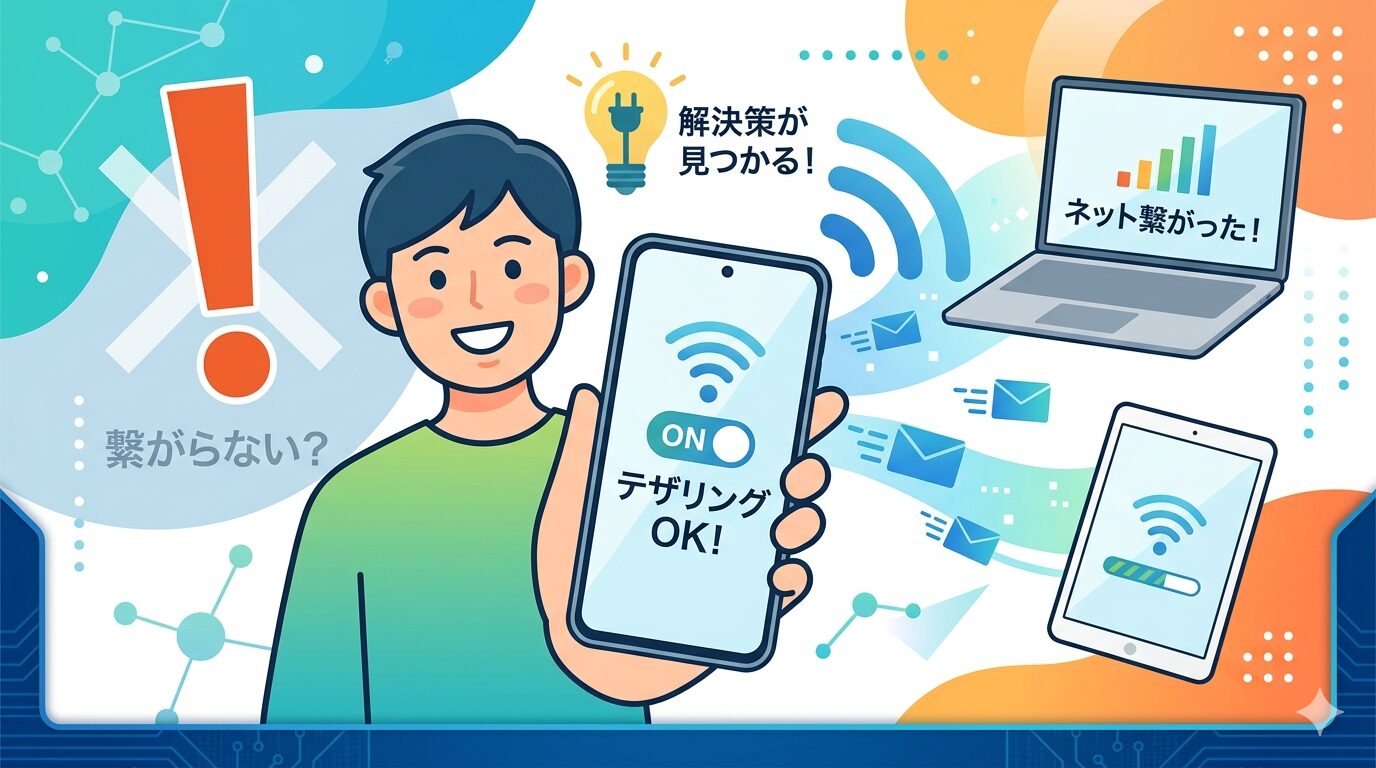
今回はAndroidスマホでテザリングができないときの対処法についてまとめています。
外出先でパソコンやタブレットをネット接続したいとき、便利なのがテザリングです。
ただ、実際に使おうとしたときに、下記のようなトラブルが起こることがあります。
- テザリングをONにしても繋がらない
- パソコン側でWi-Fiが表示されない
- 「インターネット接続なし」と表示される
- USBテザリングがグレーアウトしている
- 急に使えなくなった
このような場合でも、設定や通信状態を確認することで改善できることがあります。
この記事では、Androidスマホでテザリングができない原因と対処法について分かりやすく解説していきます。
※ 表示される内容は機種やAndroidのバージョンによって表記が異なります。
ここではMotorola razr 50(Android15)を使って確認しています。
Androidスマホのテザリングとは?
テザリングとは、Androidスマホのモバイル通信を利用して、パソコンやタブレットをインターネット接続する機能です。
主に下記の3種類があります。
| 種類 | 特徴 |
|---|---|
| Wi-Fiテザリング | 一般的な方法。Wi-Fiで接続 |
| USBテザリング | USBケーブルで接続。通信が安定しやすい |
| Bluetoothテザリング | 消費電力が少ない |
特に外出先ではWi-Fiテザリングを使う人が多いかと思います。
Androidスマホでテザリングができない原因
テザリングができない場合、主に下記のような原因が考えられます。
- モバイル通信がOFFになっている
- 機内モードがONになっている
- 通信制限にかかっている
- テザリング設定が正しくない
- Wi-Fi接続側に問題がある
- Androidスマホが一時的に不安定になっている
- キャリア側でテザリング契約が必要
まずは簡単なところから確認していくと良いです。
モバイル通信がONになっているか確認する
テザリングはスマホのモバイル通信を利用します。
そのため、Wi-FiだけONでモバイルデータ通信がOFFになっていると接続できません。
確認方法
- 「設定」を開く
- 「ネットワークとインターネット」を開く
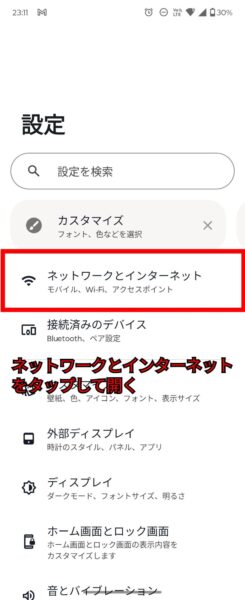
- 「モバイルデータ」がオンか確認
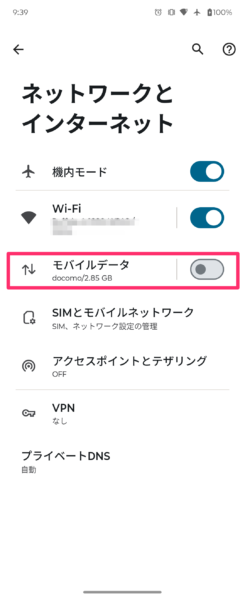
ONになっていない場合は、有効にしてみてください。
機内モードをOFFにする
機内モードがONだと、モバイル通信が無効になります。
その結果、テザリングも利用できなくなります。
確認方法
- 画面上部から下にスワイプ
- クイック設定を表示
- 機内モードがONになっていないか確認
ONの場合はOFFに変更してみてください。
Androidスマホを再起動する
一時的な不具合の場合、再起動で改善することがあります。
特に下記のような場合は効果があることがあります。
- 急に繋がらなくなった
- 昨日までは使えていた
- テザリングボタンが反応しない
再起動方法
- 電源ボタンと音量アップを同時押し(または電源ボタンを長押し)
- 「再起動」をタップ
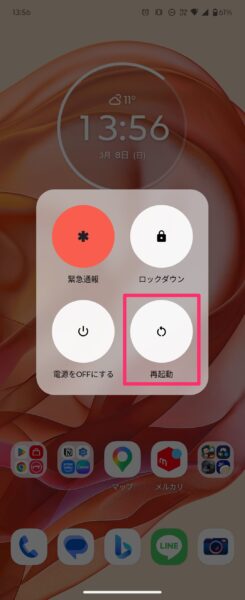
再起動後に、もう一度テザリングを試してみると良いです。
Wi-FiテザリングのSSIDとパスワードを確認する
Wi-Fiテザリングでは、SSIDやパスワードが違っていると接続できません。
特にパスワード変更後は、以前の設定が残っていることがあります。
確認方法
- 「設定」を開く
- 「ネットワークとインターネット」をタップ
- 「アクセスポイントとテザリング」を選択
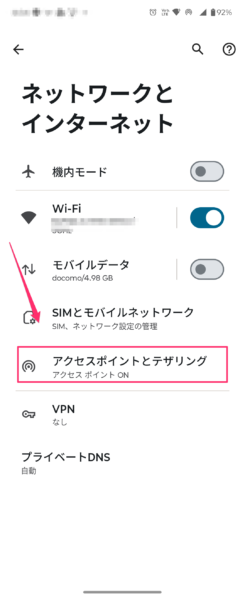
- 「テザリング」を開く
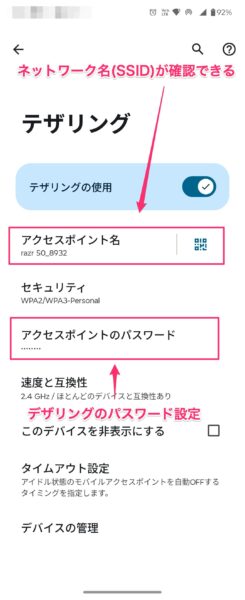
確認すると、下記のようにSSIDやパスワードを確認できます。
| 項目 | 内容 |
|---|---|
| SSID | Wi-Fi名 |
| パスワード | 接続用パスワード |
接続先のパソコンやタブレット側で、一度Wi-Fi設定を削除して再接続してみるのもおすすめです。
接続台数制限を確認する
Androidスマホによっては、接続可能な台数に上限があります。
すでに複数端末が接続されている場合、新しく接続できないことがあります。
不要な端末が接続されていないか確認してみてください。
通信制限にかかっていないか確認する
通信制限になると、極端に速度が遅くなったり、正常に通信できなくなることがあります。
特に動画視聴やアップデート後は、通信量を大量に使っている場合があります。
契約中のキャリアアプリなどで、現在のデータ通信量を確認してみると良いです。
USBテザリングができない場合
USBテザリングができない場合、USBケーブル側に問題があることがあります。
特に充電専用ケーブルだと、通信できない場合があります。
確認ポイント
- データ通信対応USBケーブルを使う
- USB接続モードを確認する
- パソコンを再起動する
- 別のUSBポートに接続する
また、USB接続時に「このデバイスをUSBで充電中」と表示された場合は、通知をタップしてUSB用途を変更してみてください。
Bluetoothテザリングができない場合
Bluetoothテザリングでは、ペアリングが正常にできていない場合があります。
対処方法
- BluetoothをOFFにする
- 再度ONにする
- 接続先端末とのペアリングを削除
- 再ペアリングする
BluetoothはWi-Fiより速度が遅めですが、バッテリー消費は少なめです。
APN設定を確認する
格安SIMなどでは、APN設定が原因でテザリングできないことがあります。
確認方法
- 「設定」を開く
- 「ネットワークとインターネット」を選択
- 「SIMとモバイルネットワーク」を選択
契約中の通信会社のAPN情報になっているか確認してみてください。
キャリアでテザリング契約が必要な場合がある
一部キャリアやプランでは、テザリングオプション契約が必要な場合があります。
特に古い料金プランでは、別途申し込みが必要なことがあります。
下記のようなキャリアは、契約内容によって異なる可能性があるため、一度公式サイトを確認してみるのがおすすめです。
- docomo
- au
- SoftBank
ネットワーク設定をリセットする
どうしても改善しない場合は、ネットワーク設定リセットも有効です。
Wi-FiやBluetooth設定も初期化されますが、通信関連の不具合が改善することがあります。
リセット方法
- 「設定」を開く
- 「システム」を選択
- 「リセットオプション」を開く
- 「BluetoothとWi-Fiをリセット」を選択
パスワードなどの設定もリセットされるので、リセットは注意して使いましょう。
Androidスマホでテザリングができないときは設定を確認してみよう
今回はAndroidスマホでテザリングができないときの対処法についてまとめました。
テザリングできない場合でも、下記を確認すると改善することがあります。
- モバイル通信をONにする
- 機内モードをOFFにする
- スマホを再起動する
- SSIDやパスワードを確認する
- 通信制限を確認する
- APN設定を確認する
特に、再起動やWi-Fi再接続だけで改善するケースも多いです。
まずは簡単な方法から順番に試してみましょう。
コメント