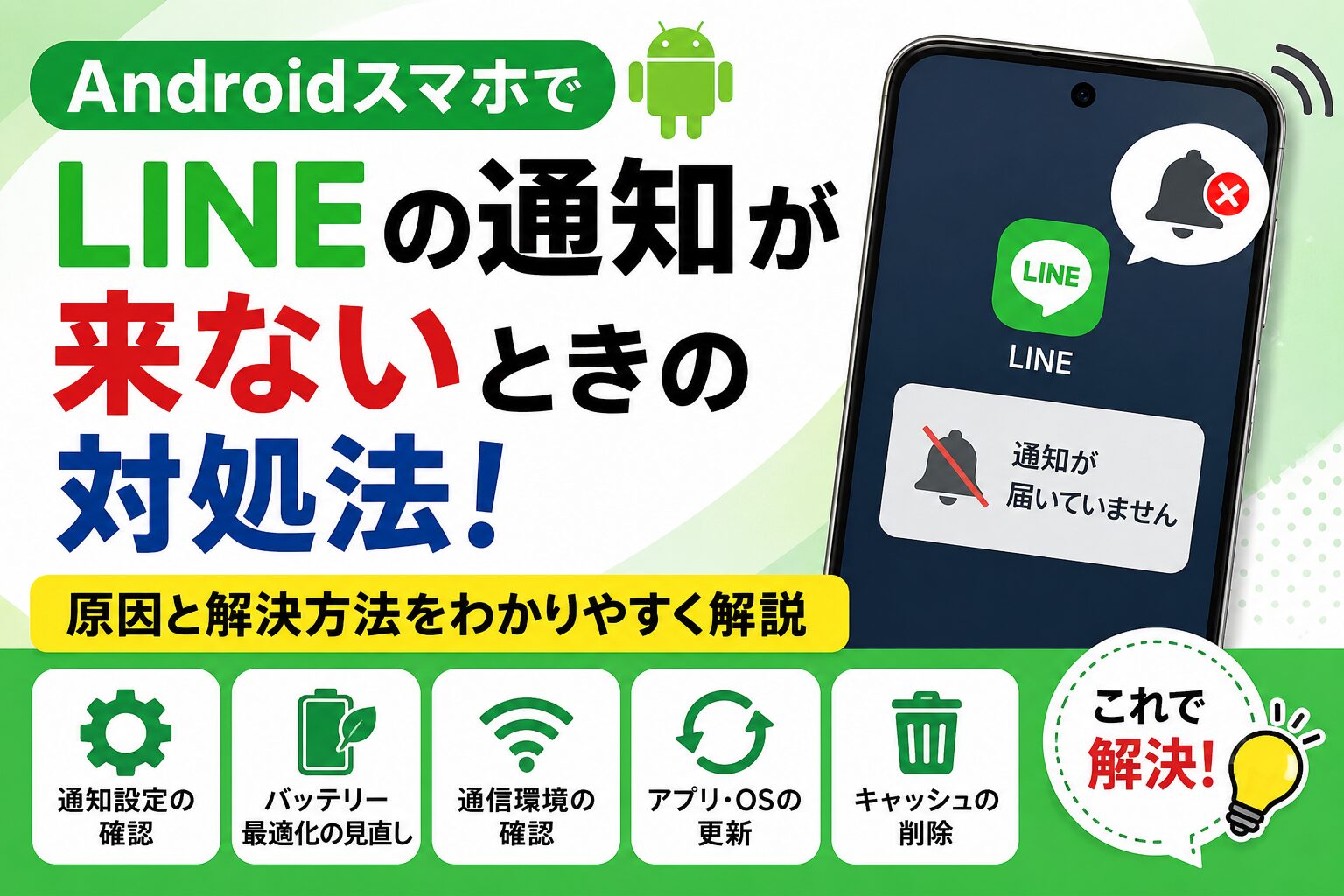
今回はAndroidスマホでLINEの通知が来ないときの対処法についてまとめています。
スマホを使っていて、LINEアプリで下記のようなことはありませんか?
- LINEのメッセージが届いても通知されない
- 通知音が鳴らない
- ロック画面に表示されない
- 一部の人だけ通知が来ない
- Wi-Fi時だけ通知が遅れる
LINEの通知が来ない場合、Android側の設定やLINEアプリの通知設定が原因になっていることが多いです。
この記事では、AndroidスマホでLINEの通知が来ない原因と解決方法をまとめてみました。
※ 設定項目は機種やAndroidのバージョンによって、表記や設定方法が異なります。
ここではMotorola razr 50(Android15)を使って確認しています。
AndroidスマホでLINEの通知が来ない原因
AndroidスマホでLINEの通知が来ない場合、主に下記が原因になっていることがあります。
- LINEの通知設定がOFFになっている
- Android側の通知設定がOFF
- おやすみモードが有効
- バッテリー最適化で制限されている
- モバイル通信・Wi-Fiの不具合
- LINEアプリの不具合
- Android OSの不具合
まずは簡単な設定から確認していきましょう。
AndroidスマホでLINEの通知が来ないときの対処法
AndroidスマホでLINE通知がこないときの対処法について、簡単なものから記載しています。
Androidスマホを再起動する
まずはAndroidスマホを再起動してみると良いです。
一時的な不具合で通知が来なくなっている場合、再起動で改善することがあります。
特に、下記のような場合は再起動で直ることがあります。
- 通知が急に来なくなった
- 他のアプリも重い
- Wi-Fi接続がおかしい
電源ボタンを長押し(または電源ボタン+音量アップボタン同時押し)して「再起動」を選択してみてください。
LINEアプリの通知設定を確認する
LINE側の通知設定がOFFになっていると、通知は表示されません。
このようにして確認できます。
- LINEアプリを開く
- 「ホーム」を開く
- 右上の設定アイコンをタップ
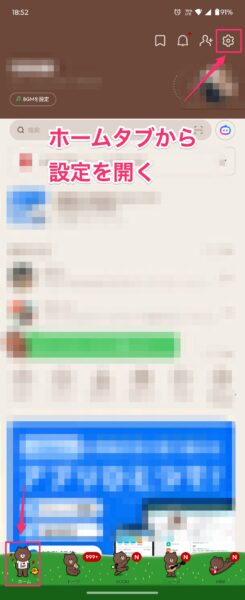
- 「通知」を開く
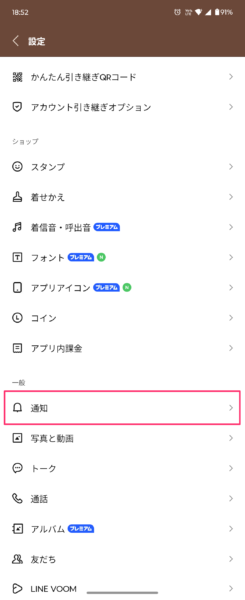
確認すると、下記のような項目があります。
- 通知
- 通知設定
- メッセージ通知
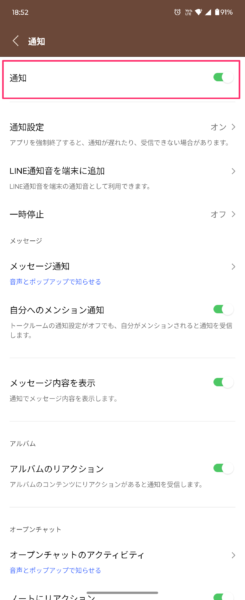
「通知」がOFFになっている場合はONに変更してみてください。
Android側の通知設定を確認する
Android側でLINE通知が無効になっていることもあります。
このように確認できます。
- 「設定アプリ」を開く
- 「アプリ」を開く
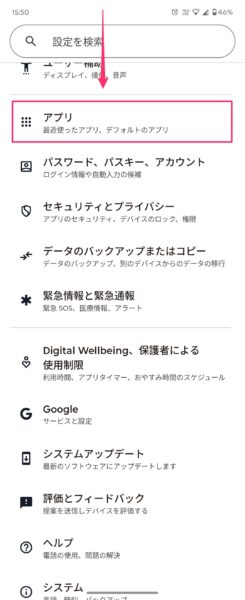
- 「LINE」を選択
- 「通知」を開く
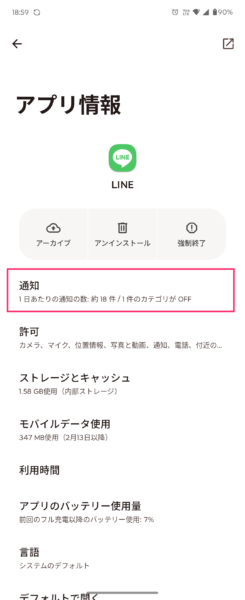
確認すると、下記のような設定があります。
- LINEのすべての通知
- 会話セクション
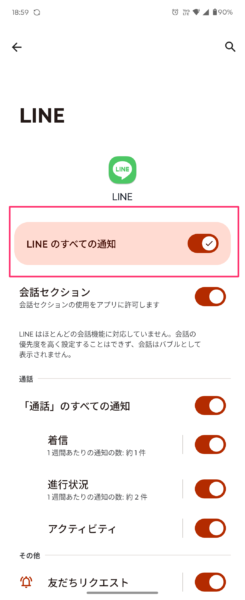
「LINEのすべての通知」がOFFになっている場合はONに変更すると良いです。
おやすみモードをOFFにする
Androidのおやすみモードが有効になっていると、LINE通知が表示されないことがあります。
確認方法は下記になります。
- 「設定」を開く
- 「Digital Wellbeing、保護者による使用制限」を開く
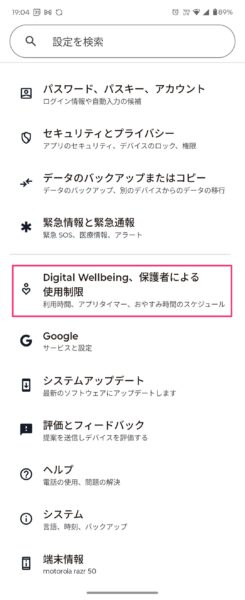
- 「おやすみ時間モード」を確認
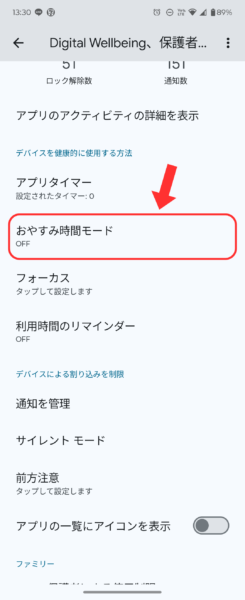
ONになっている場合はOFFにしてみてください。
機種によっては「集中モード」という名前の場合もあります。
バッテリー最適化をOFFにする
Androidではバッテリー節約機能によって、LINEのバックグラウンド通信が制限されることがあります。
このように確認できます。
- 「設定」を開く
- 「アプリ」→「LINE」を開く
- 「アプリのバッテリー使用量」を開く
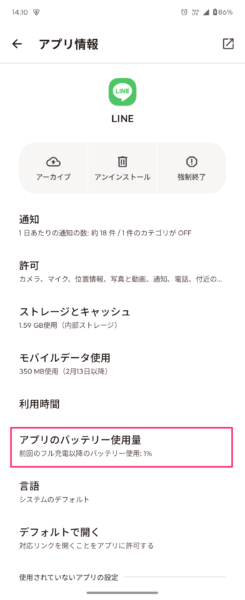
- 「バックグラウンドでの使用を許可」を選択
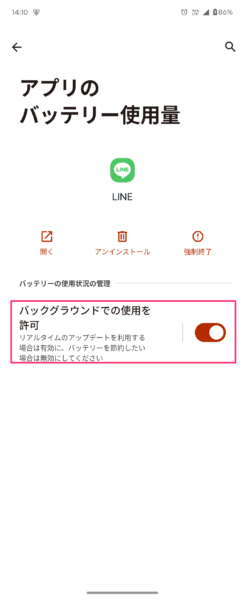
確認してみると改善する場合があります。
モバイル通信・Wi-Fiを確認する
通信が不安定な場合、LINE通知が遅れることがあります。
特に下記の状態だと発生しやすいです。
- Wi-Fiが弱い
- 地下や建物内
- モバイル通信制限中
- VPNを使用している
一度、下記を試してみてください。
- Wi-FiをOFF→ON
- 機内モードON→OFF
- モバイル通信へ切り替え
- VPNをOFF
通信周りが原因だった場合、改善することがあります。
LINEアプリをアップデートする
LINEアプリのバージョンが古い場合、もしかしたら不具合が発生しているかもしれません。
AndroidのGoogle PlayからLINEを更新してしてみると良いです。

LINEアプリのキャッシュを削除する
LINEのキャッシュ不具合が原因の場合もあります。
このように削除できます。
- 「設定」を開く
- 「アプリ」→「LINE」を開く
- 「ストレージとキャッシュ」を開く
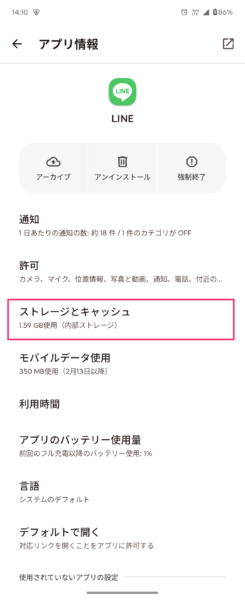
- 「キャッシュを削除」をタップ
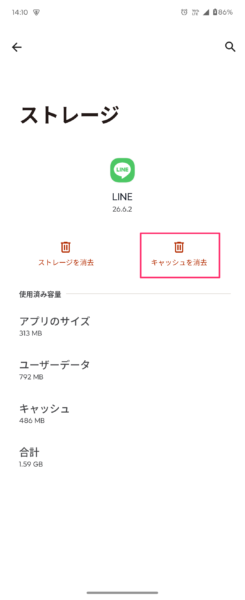
キャッシュ削除では通常、トーク履歴は消えません。
ただし、不安な場合はバックアップしてから行うと安心かと思います。
Android OSをアップデートする
Android OS側の不具合で通知が正常に動作しない場合があります。
このように確認できます。
- 「設定」を開く
- 「システムアップデート」を開く
- 「アップデートの確認」を選択
更新がある場合はアップデートしてみてください。
LINEを再インストールする
どうしても直らない場合、LINEの再インストールで改善することがあります。
ただし、再インストール前には必ず下記を確認してください。
- LINEアカウント引き継ぎ設定
- 電話番号
- パスワード
- トーク履歴バックアップ
バックアップなしで削除すると、トーク履歴が消える可能性があります。
AndroidスマホでLINE通知が来ないときによくある原因
その他、通知が来ない場合の原因についてです。
一部の人だけ通知が来ない
一部の人だけ通知が来ない場合、下記を確認すると良いです。
- トークをミュートしていないか
- 通知OFF設定になっていないか
- グループ通知が無効になっていないか
LINEのトーク画面から、右上のメニューを開いて、通知オフになっていないか確認します。
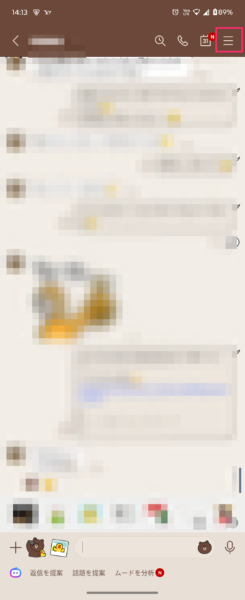
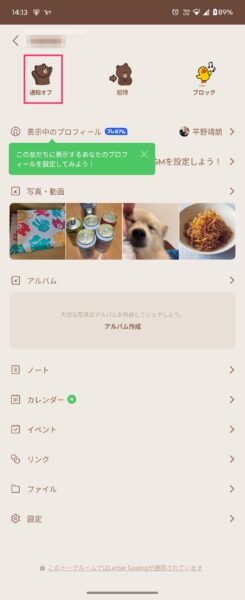
通知オフになってなければ問題ないです。(通知オフ状態の表示になっていればOK)
グループも同じ方法で確認できます。
通知音だけ鳴らない
通知は来るけど音が鳴らない場合、下記を確認してみてください。
- メディア音量
- 通知音量
- サイレントモード
- Bluetooth接続
音量設定については、こちらの記事で確認してみてください。
ロック画面に通知が表示されない
ロック画面だけ表示されない場合は、Androidの通知表示設定を確認してみると良いです。
下記のように設定することができます。
- 設定アプリを開く
- 通知を開く
- ロック画面上の通知から変更
おわりに
今回はAndroidスマホでLINEの通知が来ないときの対処法についてまとめてみました。
LINE通知が来ない場合、下記が原因になっていることが多いです。
- LINE通知設定
- Android通知設定
- おやすみモード
- バッテリー最適化
- 通信不良
Androidは機種ごとに設定項目が違いますが
まずは「通知設定」とアプリの「バッテリー設定」を確認してみてください。

コメント