
今回はAndroidスマホのアプリを強制終了する方法について書いています。
スマホを使っていると、こんなことはありませんか?
- アプリがフリーズして動かない
- タッチしても反応しない
- 動作が重くて使いづらい
このような場合、アプリの強制終了を行うことで改善することがあります。
アプリは通常終了(アプリ一覧)と強制終了(設定)で停止することができます。
この記事では、Androidスマホでアプリを強制終了する方法をわかりやすくまとめています。
※ 設定項目は機種やAndroidのバージョンによって表記が異なります。
ここではMotorola razr 50(Android15)を使って、設定項目の表示を確認しています。
アプリの強制終了とは?
アプリの強制終了とは、起動中のアプリを完全に停止させる操作のことです。
通常、アプリはバックグラウンドで動き続けていますが、強制終了をすると、その動作を完全にリセットできます。
- フリーズしたアプリを止める
- 不具合を一時的に解消する
といったときによく使います。
Androidでアプリを強制終了する方法
通常終了したあとに起動してもうまく動かない時や、アプリが完全に固まっている場合には強制終了をしてみましょう。
- 「設定」アプリを開く
- 「アプリ」または「アプリと通知」をタップ
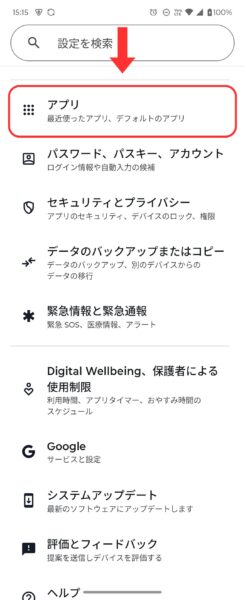
- 対象のアプリを選択
- 「強制停止」をタップ
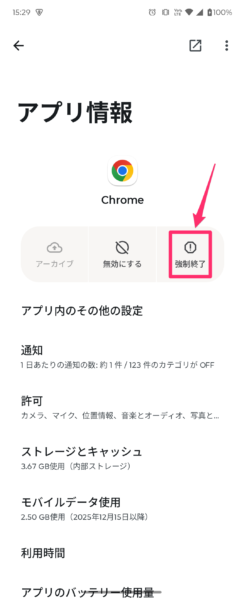
このようにして、アプリを強制的に停止できます。
実際に実行してみると、「強制終了」ボタンが非アクティブになります。
これはアプリが完全に停止している状態です。
バックグラウンドの動作も含めて完全に止まります。
強制終了するときの注意点!
保存前の作業データ(編集中の動画や入力中のメモなど)が完全に消える可能性があります。
次項の通常終了をまずは試してみるとよいかと思います。
なぜアプリ一覧に残るのか?
強制終了したあとも、スマホをスワイプして開いたアプリ一覧にはアプリが残っています。
これは、Androidの仕様で「アプリの実行状態」と「起動履歴」が別々に管理されているためです。
実際に強制終了したあとに一覧からアプリをタップしてみると、スプラッシュ画面(ロゴ画面)から始まり、アプリが「再起動」されるのが確認できるはずです。
アプリを終了する方法(通常の閉じ方)
通常の終了方法です。
何か動作がおかしいなと感じた場合には、まずこちらから試してみましょう。
- 画面下の「□(タスクボタン)」をタップ または スマホの下から上にスワイプする
- 起動中のアプリ一覧を表示
- 終了したいアプリを上にスワイプ
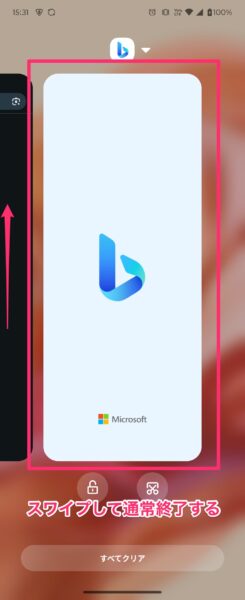
この方法で、アプリを終了することができます。
アプリの動作が不安定な場合は、まずはこちらの通常終了を試してみましょう。
補足

アプリをすべて終了する方法
先ほどと同様にアプリ一覧から、すべて終了することができます。
- 画面下の「□(タスクボタン)」をタップ または スマホの下から上にスワイプする
- 起動中のアプリ一覧を表示
- すべてクリアを選択
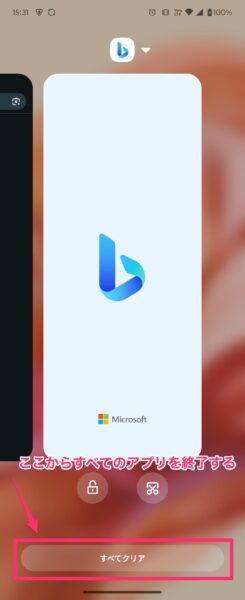
こうすると、アプリ一覧からすべてのアプリが消えます。
強制終了はどんなときに使う?
以下のようなときに使うと良いです。
- アプリがフリーズしている
- 動作が異常に重い
- 画面が固まって操作できない
- アプリの不具合が出ている
特に、再起動するほどではない不具合にちょうど良い対処法です。
まずは、通常終了させてみた後、まだ不安定な場合に使ってみましょう。
強制終了しても大丈夫?
基本的には問題ないかと思いますが、いくつか注意点があります。
- 作業中のデータは消える可能性がある
- ログイン状態がリセットされる場合がある
そのため、まずは通常終了して、まだ「調子が悪いときだけ使う」くらいがちょうど良いです。
それでも直らない場合
強制終了でも改善しない場合は、以下も試してみると良いです。
- スマホの再起動
- アプリのアップデート
- アプリの再インストール
確認してみると、再起動であっさり直るケースも多い印象です。
まとめ
今回は、Androidスマホのアプリを強制終了する方法についてまとめました。
- 設定から強制停止ができた
- 通常終了はスワイプで簡単にできる
- フリーズや不具合時に有効
アプリの調子が悪いときは、まず一度試してみてください。

コメント