今回はAndroidスマホの省電力モード(バッテリーセーバー)についてです。
Androidスマホを使っていて、こんなことはありませんか?
- 朝100%だったのに、夕方にはもう残り20%…
- 外出先で充電が切れそうで不安になる
- モバイルバッテリーを持ち歩くのが面倒
実はこれ、スマホの劣化だけが原因ではありません。
設定を見直すだけで、バッテリーの持ちは大きく改善するケースが多いです。
※ 設定項目は機種やAndroidのバージョンによって表記が異なります。
ここではmotorola razr 50を使って確認しています。
省電力モードを使わないとバッテリーが早く減る理由
Androidスマホは、何も設定していないと以下のような動作を常に行っています。
- バックグラウンドでのアプリ通信
- 画面の明るさが高いまま
- 位置情報・同期が常時オン
- 高性能CPUがフル稼働
これらが積み重なることで、
「特に使っていないのに電池が減る」状態 になってしまいます。
そこで役立つのが 「省電力モード」 です。
省電力モードでバッテリーは簡単に長持ちに
省電力モードを有効にすると、Androidが自動的に電力消費を抑えてくれます。
- バックグラウンド通信を制限
- CPUの処理能力を抑える
- 画面の明るさを最適化
- 不要な同期を停止
難しい操作は一切なく、数タップで設定可能です。
消費は抑えてくれますが、デメリットとして機種や設定によっては通知が少し遅れる場合があります。
Androidスマホの省電力モードの設定方法
実際にスマホの省電力モードを設定してみます。
省電力モードをオンにする手順
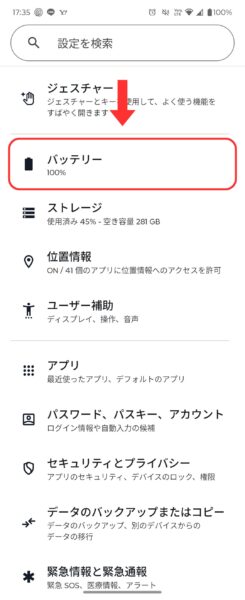
- 設定アプリを開く
-
バッテリーをタップ
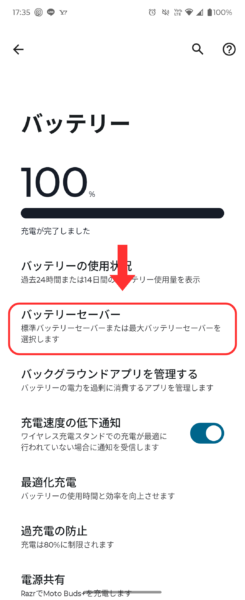
-
省電力モード(バッテリーセーバー)を選択
-
省電力モードをオン(最大バッテリーセーバー)にする
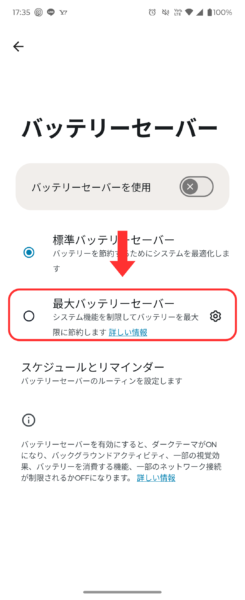
これで即座に省電力モードが有効になります。
※ motorola razr 50では、「省電力モード」は「バッテリーセーバー」と表記され、
「最大」 を選択すると強力な省電力モードが有効になりました。
省電力モードの主な制限内容を知っておこう
省電力モード中は、便利な反面いくつか制限があります。
- 通知が遅れる場合がある
- バックグラウンド更新が停止
- アニメーションが減少
- 一部アプリの動作が遅くなる
スマホの機種によって挙動が違う可能性もあります。
本格的な運用前に、一度省電力モードをオンにして実際に使ってみて、問題ないか試しておきましょう。
👉 LINEや電話などの基本機能は問題なく使えるので、外出時や電池残量が少ないときには積極的に使うのがおすすめです。
自動で省電力モードをオンにする設定
毎回手動で切り替えるのが面倒な方は、自動設定が便利です。
自動オン設定の手順
- 設定 → バッテリー → 省電力モード(バッテリーセーバー)
- 「スケジュールとリマインダー」や「自動的にオン」 を選択
- 残量〇%以下でオンを指定(例:60%)

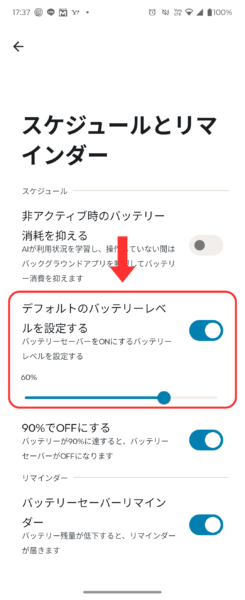
これで、バッテリーが減ったら自動で省電力モードに切り替わります。
(ここでは、60%に設定しているので、60%以下だったら省電力モードです)
さらにバッテリーを長持ちさせるおすすめ設定
省電力モードとあわせて、次の設定も見直すと効果アップです。
- 画面の明るさを「自動調整」にする(または常に暗めに設定)
- 使っていないアプリのバックグラウンド通信を制限
- 位置情報を「必要なときのみ」に設定
- ダークモードを有効にする(有機EL端末)
これだけで、体感レベルで電池持ちが変わります。
まとめ|省電力モードは「使わないと損」な機能
Androidスマホの省電力モードは、
- バッテリー消費を自動で抑えてくれる
- 設定は数タップで完了
- 外出時・非常時に特に便利
という、バッテリー消費が気になる人は誰でも使うべき機能です。
「最近バッテリーの減りが早いな…」と感じたら、ぜひ今日から省電力モードを活用してみてください。
また、一般的にスマホのバッテリーは、使用状況にもよりますが
2年前後で劣化を感じる人が多いと言われています。
省電力モードを使ってもキツいと感じる場合には、スマホの買い替えも検討していきましょう。

コメント