今回は、Androidスマホでデータ通信量を確認する方法について書いています。
スマホを使っていると、
- 月末に通信制限がかかってしまう
- いつの間にかギガ(データ通信量)を使いすぎてしまう
- どのアプリが通信しているのかわからない
こんなことはありませんか?
実はAndroidには「通信量を確認する機能」や、「使いすぎを防ぐ設定」が最初から用意されています。
Androidのデータ通信量は「設定 → ネットワークとインターネット → モバイルデータ」から確認できます。
この記事では下記についてまとめています。
- Androidでデータ通信量を確認する方法
- アプリごとの通信量を見る方法
- データ通信の使いすぎを防ぐ設定
- 通信量を節約するコツ
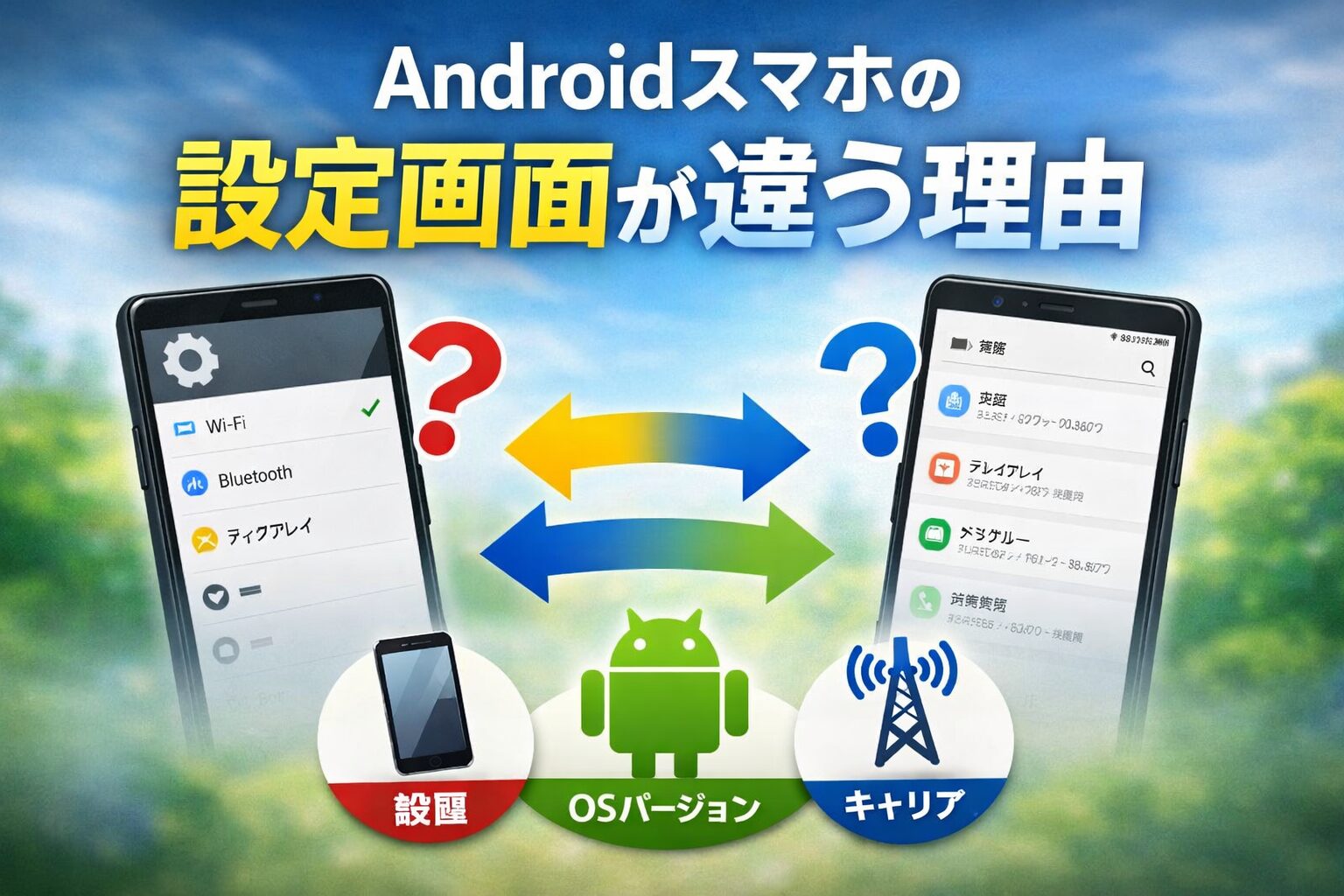
※ 設定項目は機種やAndroidのバージョンによって表記が異なります。
ここではMotorola razr 50(Android15)を使って、設定項目の表示を確認しています。
Androidでデータ通信量を確認する方法
まずはスマホ全体の通信量を確認してみましょう。
手順は下記になります。
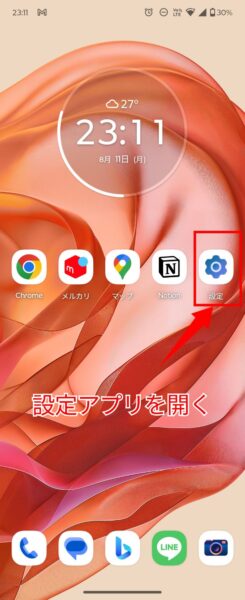
- 「設定アプリ」を開く
-
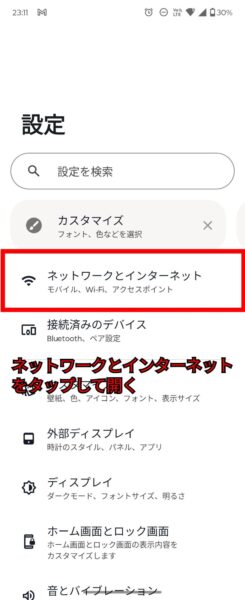
「ネットワークとインターネット」をタップ
-
「モバイルデータ」をタップ
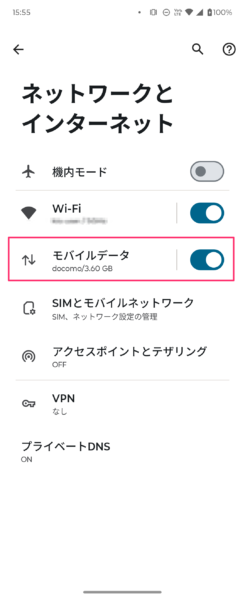
機種によって、表示が違うことがあります。
- データ使用量
- モバイルデータ使用量
- 通信量
といった項目があることが多いです。
ここを開くと、今月どれくらい通信しているかを確認できます。
実際に開いた画面がこちらです。
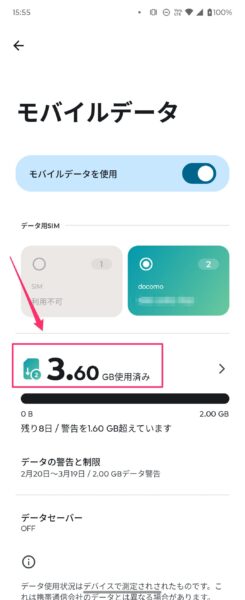
現時点で3.6GB使用していることが確認できました。
月の途中でも確認できるので、通信量の使いすぎを防ぐ目安になります。
アプリごとの通信量を確認する方法
Androidでは、アプリごとの通信量も確認できます。
先ほどのモバイルデータの画面から、このように使用量のところをタップします。
すると、このようにアプリ一覧が表示されます。
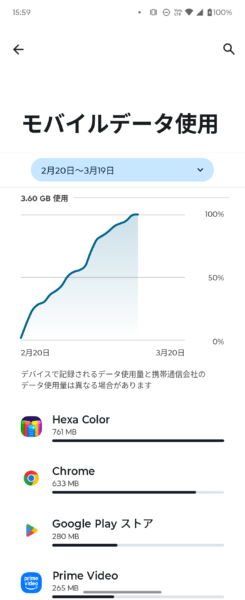
使用量が多い順番に表示されます。
確認してみると、動画アプリがかなり通信していることが多いのではないでしょうか。
筆者はゲームアプリが1番でした。😅
もし通信量が多いアプリがあれば、
- Wi-Fiのときだけ使う
- 画質を下げる
といった対策をするとモバイル通信量を下げることができます。
Androidでデータ通信の上限を設定する方法
Androidには通信量の上限を設定する機能があります。
これを設定しておくと、
使いすぎを防ぐことができます。
設定方法はこちらです。
- 設定アプリを開く
- 「ネットワークとインターネット」をタップ
- 「モバイルデータ」をタップ
- 「データ警告と制限」をタップ
すると、このような画面になります。
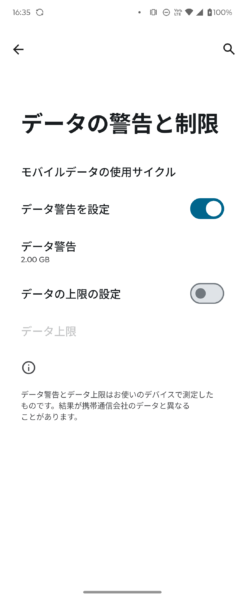
ここで次の設定ができます。
データ警告
例えば
- 5GBで警告
のように設定すると、設定した通信量に近づいたときに通知が出ます。
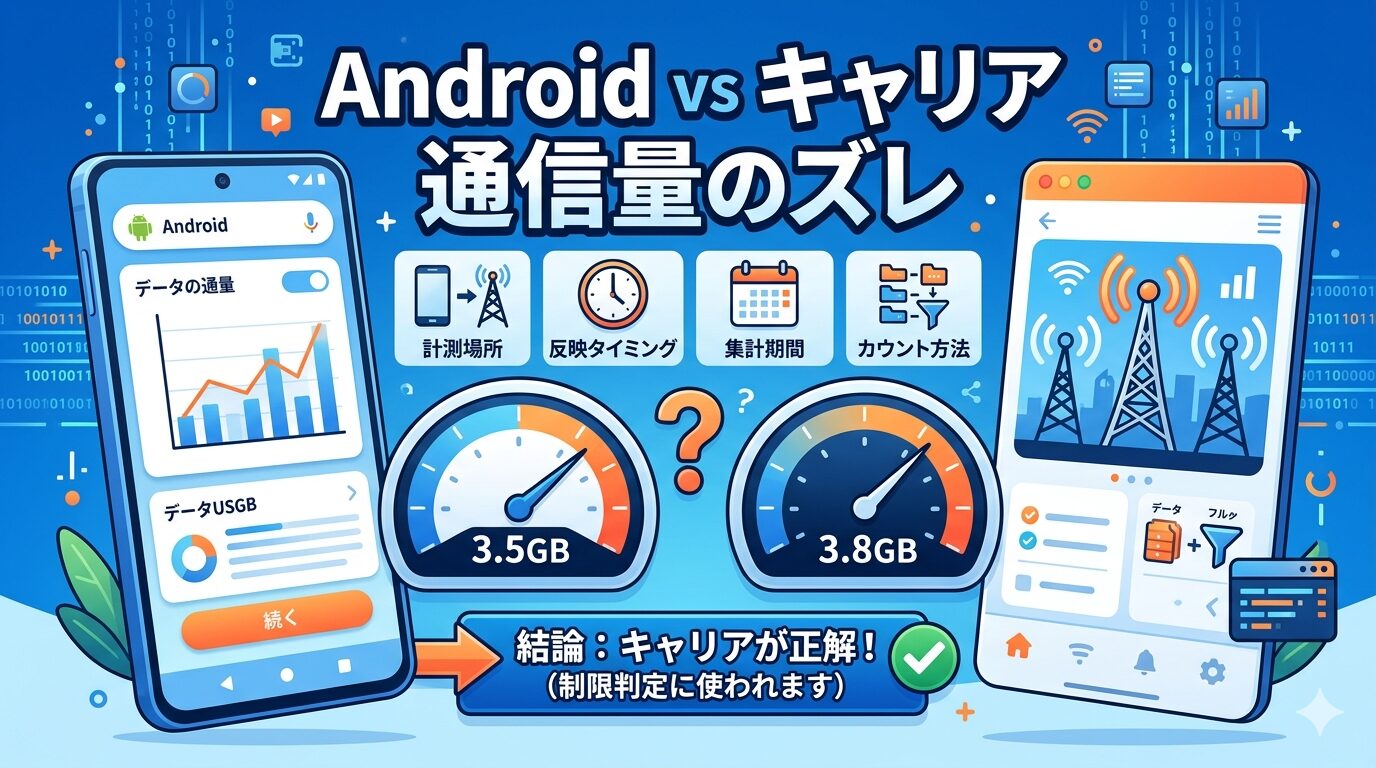
注意点としては、キャリアでの使用量計算と異なることがあるため、余裕をもって設定しておく必要があります。
データ制限
さらに上限を設定すると、設定した通信量に達した時点で通信が止まります。
例えば
- 上限:7GB
と設定しておくと、
通信制限の前に止まるので安心です。
こちらもキャリアでの使用量計算と異なることがあるため、余裕をもって設定しておきましょう。
バックグラウンド通信を制限する方法
アプリは、使っていないときでも通信していることがあります。
これを「バックグラウンド通信」といいます。
通信量を節約したい場合は、この設定を見直すのもおすすめです。
設定方法はこちらです。
- 設定アプリを開く
- 「ネットワークとインターネット」をタップ
- 「モバイルデータ」をタップ
- 使用量をタップしてアプリ一覧を開きます。
- 対象のアプリをタップする
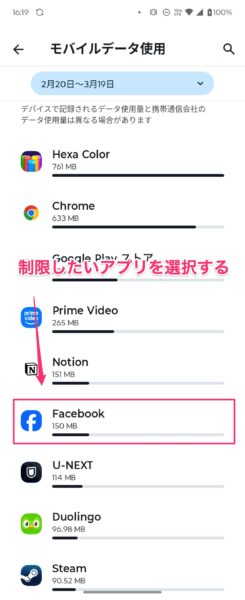
そうすると、このようにバックグラウンドデータをオフにする設定がでてきます。
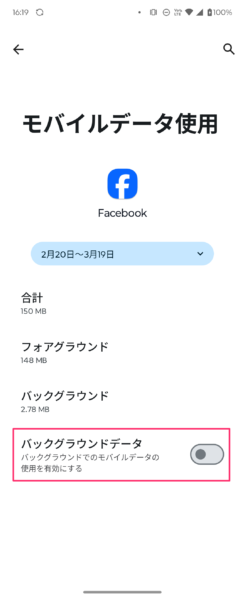
ここで「バックグラウンドデータをオフ」にすると、アプリが裏で通信しなくなります。
これでモバイル通信量の節約になります。
Androidで通信量を節約するコツ
通信量を減らしたい場合は、次の方法も効果があります。
Wi-Fiをできるだけ使う
動画やアプリ更新は通信量を多く使います。
キャリアの通信を使わずに、「自宅Wi-Fi」・「カフェWi-Fi」などを使うと
ギガが節約できます。
動画の画質を下げる
YouTubeなどは、画質によって通信量がかなり変わります。
例えば
- 高画質 → 通信量が多い
- 標準画質 → 通信量が少ない
通信量が気になる場合は、画質を自動や標準にしておくと良いです。
アプリの自動更新をWi-Fiのみにする
アプリの更新も通信量を使います。
Playストアの設定で「Wi-Fiのみで更新」にしておくのがおすすめです。
まとめ
今回は、Androidスマホでデータ通信量を確認する方法についてまとめました。
ポイントはこちらです。
- Androidの設定から通信量を確認できる
- アプリごとの通信量もチェックできる
- データ警告やデータ制限を設定すると安心
- バックグラウンド通信を制限すると節約できる
通信量は知らないうちに増えていることが多いです。
特にアプリのバックグラウンド通信は、いつのまにか行われているので、アプリの使用量を確認して「あれ?」とビックリすることもあるかと思います。
アプリがどれくらい通信しているかなど
一度、設定画面を確認しておくと、通信制限を防ぎやすくなるのでおすすめです。
コメント