今回はAndroidスマホの画面録画のやり方についてまとめています。
下記のようなときなど、画面録画は意外と使う場面が多いです。
- ゲームのプレイ動画を残したい
- アプリの操作方法を説明したい
- 不具合の画面をサポートに送るために録画したい
この記事では、
- Androidスマホで画面録画する基本的なやり方
- 音声を一緒に録音する方法
- 画面録画ができないときの対処法
- 録画データの保存先
について書いています。
※ 設定項目は機種やAndroidのバージョンによって表記が異なります。
ここではMotorola razr 50(Android15)を使って確認しています。
Androidスマホで画面録画するやり方
まずは基本のやり方です。
最近のAndroidスマホであれば、標準機能として搭載されています。
(※Androidのバージョン11以降に標準搭載されています)
クイック設定から画面録画する方法
クイック設定から画面録画することができます。
この方法が一番かんたんです。
手順
- 画面の上から下にスワイプします
スワイプした後に、さらに下にスワイプして全ての設定を表示します。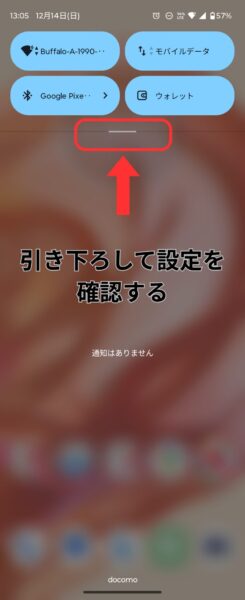
-
クイック設定パネルを表示します
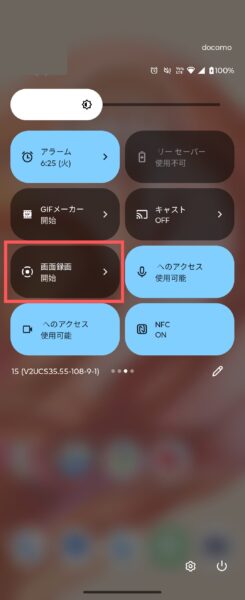
- 「画面録画」をタップします
右にスワイプすると「画面録画」があるのでタップします。
- 音声やタッチ操作の表示を設定します
- 「開始」をタップします
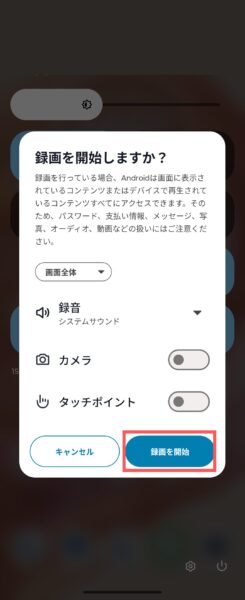
数秒のカウントダウン後、録画が開始されます。
録画中は、画面上部に録画中アイコンが表示されます。
画面録画の設定について
設定項目として、下記が設定可能です。
- 画面全体 or ひとつのアプリ
- 録音
- カメラ
- タッチポイント
画面全体 or ひとつのアプリ
画面全体を選択すると、現在の画面全体が収録されます。
ひとつのアプリを設定した場合には、アプリを選んだ後に録画開始になります。
カメラ
インカメラがオンになって、自分の顔を写すことが可能です。
何かの説明やゲーム実況などで使えそうです。
タッチポイント
タッチポイントをオンにすると、画面をタッチした位置が動画に残るようになります。
こちらも説明動画などを作るときに使用できます。
録音
録音は動画にどの音を入れるかです。
- マイク
- システムサウンド
- マイクとシステムサウンド
- ミュート
と指定できます。
録画を停止する方法
Androidスマホで画面録画を停止する方法はふた通りです。
- 録画時間が表示されているツールバーの停止ボタン
または
- 画面上部から通知パネルを開く
- 「録画を停止」をタップ
これで録画が終了します。
確認してみると、録画した動画は「フォト」アプリに保存されています。
フォトアプリの「コレクション > このデバイス上 > Screenrecord」の位置にありました。
画面録画で音声も一緒に録音する方法
録画設定画面で、下記のような項目を選択できます。
- マイク
- システムサウンド
- マイクとシステムサウンド
- ミュート
例えばゲーム実況のように自分の声も入れたい場合は「マイクとシステムサウンド」を選ぶと良いです。
アプリの操作説明だけであれば「システムサウンド」のみで十分かと思います。
画面録画ができないときの原因と対処法
「画面録画ボタンがない」「録画できない」といった場合もあります。
よくある原因をまとめてみました。
画面録画ボタンが表示されない
クイック設定に表示されていない場合があります。
対処法
- クイック設定を開く
- 編集(ペンマークなど)をタップ
- 「画面録画」を追加する
機種によっては最初から表示されていないことがあります。
Androidのバージョンが古い
Android 11以降では標準搭載されています。
それ以前のバージョンでは、機種によっては搭載されていない場合があります。
その場合は、Google Play ストアからアプリを入れる方法があります。
代表的なアプリとしては、
- AZ Screen Recorder
などがあります。
無料で使えるものも多いです。
ストレージ容量が不足している
録画は動画データなので、容量を多く使います。
ストレージの空き容量が少ないと、録画が開始できないことがあります。
対処としては、
- 不要な写真・動画を削除
- 使っていないアプリを削除
- クラウドにバックアップ
などを試してみると良いです。
一部アプリでは録画できない
銀行アプリや動画配信サービスなど、著作権やセキュリティの関係で録画できない場合があります。
例えば、Netflix などの動画配信アプリでは、録画すると黒い画面になることがあります。
これは仕様なので、端末の不具合ではありません。
画面録画が途中で止まる
原因としては、
- バッテリー残量が少ない
- 端末が高温になっている
- 他のアプリがメモリを大量に使用している
などが考えられます。
一度、スマホを再起動してから再度試してみると改善することがあります。
省電力モードをオフにする
省電力モードが有効になっていると、バックグラウンドの動作が制限されて録画が途中で止まることがあります。
「設定」→「バッテリー」から省電力モードをオフにして試してみてください。
録画設定の解像度を下げてみる
機種によっては録画の解像度を変更できます。
高解像度設定にしていると処理が重くなって止まる場合があるようです。
そのため、解像度を下げてみると改善することがあります。
録画した動画の保存先はどこ?
基本的には、
- 「フォト」アプリ
- 「ギャラリー」アプリ
- 内部ストレージ → Movies → ScreenRecord
などで確認できます。
ファイル管理アプリ(Files)から確認してみると、下記の場所に保存されていました。
内部ストレージ / Movies / ScreenRecord
確認すると、mp4形式で保存されていました。
※機種によっては保存フォルダ名が異なる場合があります。
Androidスマホの画面録画は意外とかんたん
Androidスマホの画面録画は、クイック設定からすぐに使えます。
ゲームのプレイ動画を残したり、操作説明をしたり、トラブル時の記録を取ったりと、使い道は意外と多いです。
もし「できない」と感じた場合は、
- クイック設定に追加されているか
- Androidのバージョンは新しいか
- ストレージ容量は足りているか
このあたりを確認してみると良いかと思います。
一度やってみると、思ったよりもかんたんです。
ぜひ試してみてください😄

コメント