Androidスマホを使っていて、
- 「ストレージの空き容量が不足しています」と表示される
- 写真や動画を撮ろうとすると保存できない
- アプリのアップデートができない
- スマホの動作が重く感じる
といった経験はありませんか?
実はこれ、多くの場合 スマホの故障ではなく「ストレージの使い方」 が原因です。
※ 設定項目は機種やAndroidのバージョンによって表記が異なります。
ここではmotorola razr 50を使って確認しています。
空き容量が少ないと起こる問題(放置するとどうなる?)
スマホのストレージは写真や動画・アプリなどを保存できる容量のことです。
ストレージの空き容量が少ない状態を放置すると、次のようなデメリットがあります。
- アプリが頻繁に強制終了する
- OSアップデートができなくなる
- 写真・動画・スクショが保存できない
- 全体的に動作が重くなる
「まだ使えるから大丈夫」と思っていると、
突然何もできなくなる状態になることもあるので注意が必要です。
Androidスマホの空き容量を確認する方法
まずは、今どれくらいストレージを使っているか確認しましょう。
ストレージ使用状況の確認手順
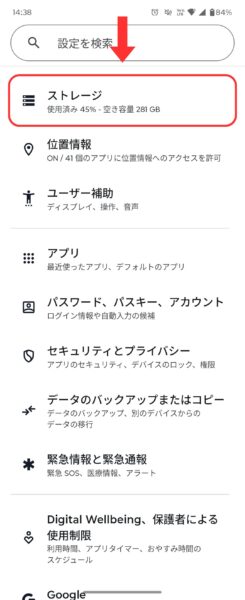
- 「設定」を開く
- ストレージ(または「デバイスケア」「端末ケア」)をタップ
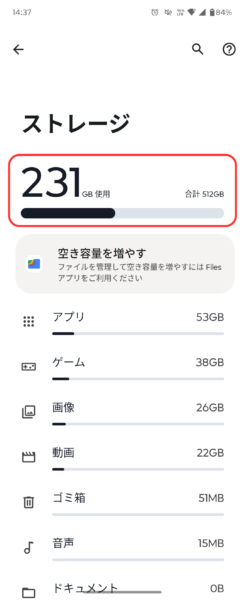
- 使用容量・空き容量を確認
ここで「写真・動画」「アプリ」「キャッシュ」など、何が容量を圧迫しているかが分かります。
Androidスマホの空き容量を増やす方法【基本編】
スマホの空き容量を増やす方法です。
1. 不要なアプリを削除する
長期間使っていないアプリは、意外とストレージを消費しています。
チェックポイントは下記です。
- いつ入れたか覚えていない
- ここ数ヶ月使っていない
- 同じ機能のアプリが複数ある
これら、不要なアプリは削除してOKです。(削除時にはアプリ内データが消えるので注意)
特にゲームアプリは容量を取るので、本当にプレイするものだけを残して整理しておきましょう。
2. アプリのキャッシュを削除する
キャッシュとは、アプリが一時的に保存しているデータのことです。
キャッシュ削除手順
- 設定 → アプリ
- 対象アプリを選択
- ストレージ → キャッシュを削除
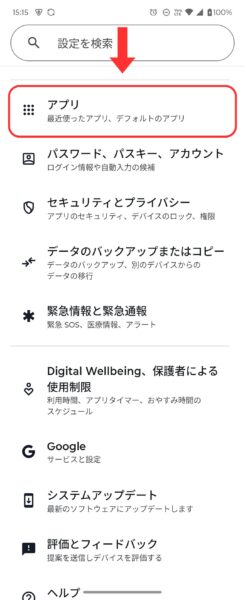
全てのアプリから対象アプリを選択します。
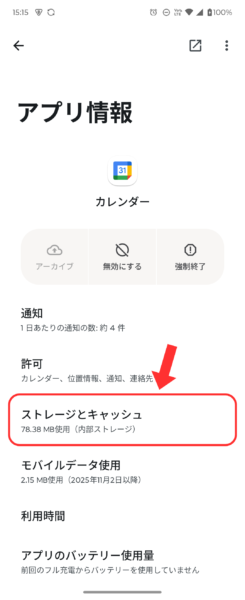
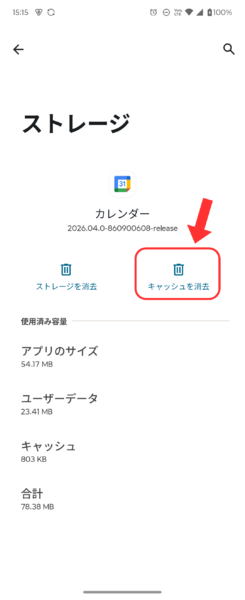
※ 「データを削除」ではなく「キャッシュを削除」 を選択してください。
3. 写真・動画を整理する
ストレージを最も圧迫しやすいのが写真と動画です。
- 連写した写真
- 同じようなスクショ
- もう見返さない動画
これらを整理するだけで、数GB単位で空き容量が増えることも珍しくありません。
不要な写真は、削除したり、パソコンや後述するクラウドにアップロードして整理しましょう。
Androidスマホの空き容量を増やす方法【応用編】
引き続きスマホの空き容量を増やす方法です。
4. Googleフォトのクラウド保存を活用する
クラウドサービスを使うことで、写真・動画をスマホではなく、クラウドに保存しておけます。
Googleフォトを使えば、
- 写真・動画をクラウドに保存
- 端末から削除しても再閲覧可能
という使い方ができます。
「バックアップ済みの写真を削除」機能を使うと、スマホ本体の容量だけを一気に空けられます。
Googleフォトの料金は、15GBまで無料でそれ以降は、容量によって料金が変わってきます。
また同様のサービスがAmazonにもあり、Amazonのプライム会員の場合には、無料無制限でAmazon Photosに保存することができます。
※ バックアップが完了していない状態で削除すると、写真が完全に消えるため注意してください。
5. ダウンロードフォルダをチェックする
意外と見落とされがちなのがダウンロードフォルダです。
ダウンロードしたファイルが置かれいている場所になります。
- 画像
- ZIPファイル
など。
一時的なお知らせのPDFなど、一度見ただけで放置されているケースが多いので、定期的に確認・整理しましょう。
6. 不要なオフラインデータを削除する
以下のアプリは、オフラインデータを大量に保存していることがあります。
- YouTube
- Spotify
- Netflix
- Googleマップ
オフライン再生を使っていない場合は、
ダウンロードデータを削除するのがおすすめです。
空き容量を増やした後にやっておきたいこと
ストレージを整理した後にやっておきたい設定・習慣です。
ストレージを圧迫しにくくするコツ
下記のことに気をつけて、スマホを使っていきましょう。
- スクショを定期的に削除
- 不要なアプリはインストールしない・入れっぱなしにしない
- 写真は自動バックアップをオンにする
- バックアップ後の写真が重要でなければスマホからは削除
- キャッシュは定期的に確認
これだけでも、「またすぐ容量不足になる」状態を防げます。
まとめ:Androidスマホの空き容量は整理すれば復活する!
Androidスマホの空き容量不足は、ほとんどの場合は設定と整理で解決できます。
- ストレージ使用状況を確認する
- 不要なアプリ・キャッシュを削除
- 写真・動画はクラウドを活用
- 定期的な整理を習慣化
「買い替えないとダメかな…」と思う前に、まずはこの記事を参考にストレージ整理から試してみてください。


コメント