今回はAndroidスマホでテザリングする方法についてまとめています。
外出先でパソコンを使いたいときや、Wi-Fiがない場所でネットを使いたいときに便利なのがテザリングです。
ただ、Androidスマホではいくつか接続方法があり、違いが分かりにくいと感じることもあるかと思います。
この記事では、下記の内容について解説しています。
- Androidのテザリングとは?
- Wi-Fiテザリングのやり方
- USBテザリングのやり方
- Bluetoothテザリングのやり方
- それぞれの違いとおすすめの使い方
基本的にはWi-Fiテザリングを使えばOKです。
ただし、用途によってUSBやBluetoothの方が向いている場合もあります。
※ 設定項目は機種やAndroidのバージョンによって、表記ややり方が異なります。
ここではMotorola razr 50(Android15)を使って確認しています。
Androidのテザリングとは?
テザリングとは、スマホのモバイル通信を使って、他の機器(PCやタブレットなど)をインターネットに接続する機能です。
イメージとしては、スマホを「ポケットWi-Fiのように使う」感じです。
例えばこんなときに便利です。
- 外出先でノートPCをネットに繋ぎたい
- 自宅のWi-Fiが不調なときの代替
- タブレットを外で使いたい
Androidテザリングの種類
Androidのテザリングには主に3種類あります。
- Wi-Fiテザリング
- USBテザリング
- Bluetoothテザリング
それぞれ特徴が違うので、順番に見ていきます。
Wi-Fiテザリングのやり方
一番よく使われるのがWi-Fiテザリングです。
手順
- 設定アプリを開く
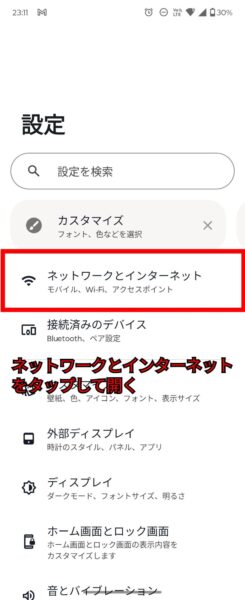
- 「ネットワークとインターネット」をタップ
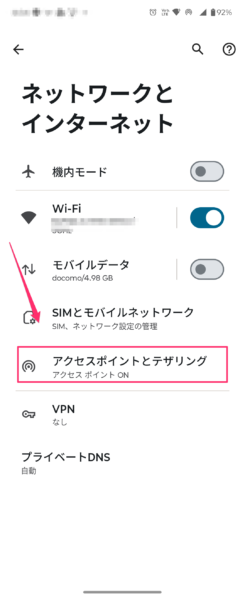
- 「アクセスポイントとテザリング」を選択
- 「テザリング」をオンにする
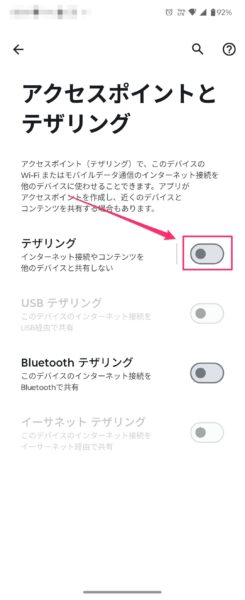
これで、Wi-Fiテザリングがオンになります。
このように比較的簡単に設定できます。
接続方法(パソコン側)
- Wi-Fi一覧を開く
- スマホのネットワーク名(SSID)を選択
- パスワードを入力
これで接続できます。
ネットワーク名(SSID)の確認は、次に解説するパスワードを設定する画面で確認できます。
パスワードを設定する
パスワードを設定するには、先ほどのテザリングをオンにした項目をもう一度タップします。
すると、下記のような画面になります。
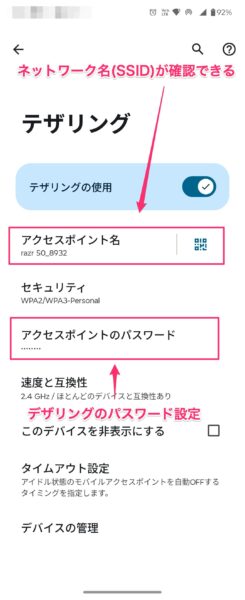
ここで、「アクセスポイントのパスワード」を選ぶことで設定することができます。
USBテザリングのやり方
USBケーブルでスマホとパソコンを直接接続する方法です。
手順
- スマホとPCをUSBケーブルで接続
- 設定アプリを開く
- 「ネットワークとインターネット」をタップ
- 「アクセスポイントとテザリング」を選択
- 「USBテザリング」をオンにする
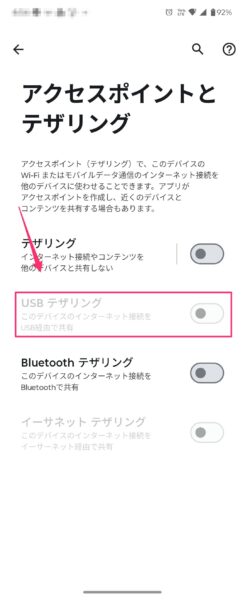
「USBテザリング」の項目はUSBを繋げると、タップできるようになります。
特徴
- 通信が安定しやすい
- 速度が出やすい
- スマホの充電も同時にできる
その代わり、ケーブルが必要になります。
Bluetoothテザリングのやり方
Bluetoothを使って接続する方法です。
手順
- スマホとPCをBluetoothでペアリング
- 設定アプリを開く
- 「ネットワークとインターネット」をタップ
- 「アクセスポイントとテザリング」を選択
- 「Bluetoothテザリング」をオンにする
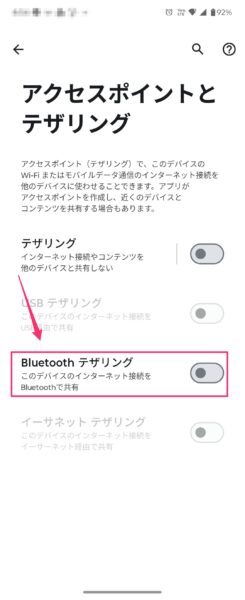
特徴
- 消費電力が少ない
- 接続が安定しやすい
ただし、通信速度は遅めになるようです。
テザリング3種類の違い
それぞれの特徴をまとめると、下記のようになります。
| 種類 | 速度 | 安定性 | 手軽さ | おすすめ度 |
|---|---|---|---|---|
| Wi-Fi | 速い | 普通 | ◎ | 一番おすすめ |
| USB | 速い | ◎ | △ | 安定重視なら |
| Bluetooth | 遅い | ◎ | △ | 省電力用途 |
どれを使えばいい?
迷った場合は、基本的にWi-FiテザリングでOKかと思います。
MacBook(Tahoe 26.4)で試してみましたが、一番簡単に接続できたのはWi-Fiテザリングでした。
Wi-Fiがおすすめな理由
- 設定が簡単
- ケーブル不要
- 複数台接続できる
ただし、以下のケースでは別の方法もおすすめです。
USBテザリングが向いている場合
- 長時間使う
- 通信を安定させたい
- スマホを充電しながら使いたい
Bluetoothテザリングが向いている場合
- バッテリー消費を抑えたい
- 軽い通信(メール・チャットなど)が中心
テザリングができないときの原因
うまく接続できない場合は、下記を確認してみると良いです。
- モバイルデータ通信がオンになっているか
- テザリングが契約で許可されているか(キャリア設定によっては不可能)
- 通信制限にかかっていないか
- スマホを再起動してみる
意外と再起動で改善することも多いです。
終わりに
今回はAndroidスマホのテザリング方法について書いてみました。
テザリングは、
- Wi-Fi(基本これでOK)
- USB(安定・高速)
- Bluetooth(省電力)
といった形で使い分けると便利です。
一度設定して、繋がるか確認しておくと、いざというときにかなり役立ちます。
外出先でPCを使うことが多い方は、ぜひ試してください。

コメント