今回はAndroidスマホの壁紙を変更する方法についてまとめています。
スマホを使っていると、壁紙を変えたいなど、下記のように思うことがあるのではないでしょうか。
- 壁紙を好きな画像に変えたい
- ロック画面とホーム画面を別に設定したい
- 設定方法が分かりづらい
この記事では、Androidスマホで壁紙を変更する基本手順から、ロック画面の設定方法までわかりやすく解説しています。
※ 設定方法や設定項目は機種やAndroidのバージョンによって異なります。
ここではMotorola razr 50(Android15)を使って、設定項目の表示を確認しています。
Androidスマホの壁紙とは?
Androidスマホの壁紙は、主に以下の2種類があります。
- ホーム画面(通常の操作画面)
- ロック画面(ロック解除前の画面)
機種によっては、同じ壁紙にすることも、別々に設定することも可能です。
また、折り畳みスマホの場合は折り畳んだときのホーム画面・ロック画面も別々に設定することができます。
Androidスマホの壁紙を変更する方法
まずは、基本的な壁紙の変更手順です。
多くのAndroidスマホで共通している方法になります。
ホーム画面から変更する方法
この方法が一番シンプルです。
- ホーム画面の何もない場所を長押し
- 「壁紙」や「壁紙とスタイル」をタップ

-
好きな画像(セレクト画像・マイフォトなど)を選択
- 「設定」や「壁紙に設定」をタップ
このようにして簡単に変更できます。
機種によって、このように「テーマ」や「カスタマイズ」と表示されることもありますが、基本の流れは同じです。
設定アプリから変更する方法
設定アプリからも変更できます。
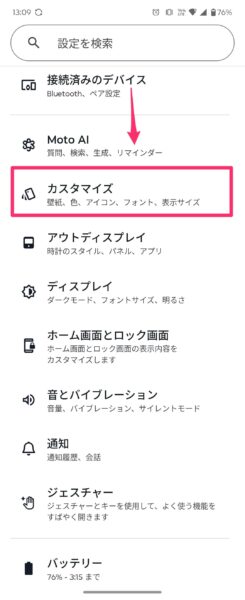
- 「設定」を開く
- 「カスタマイズ」をタップ
-
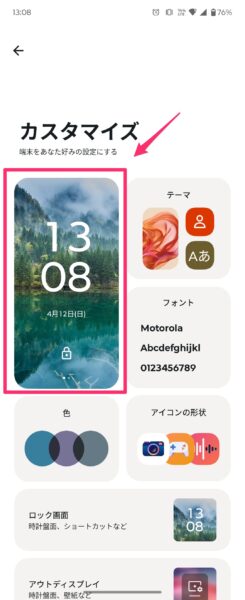
左上の「壁紙」を選択
-
ロック画面やホーム画面の画像を選んで設定
カスタマイズ画面では壁紙以外の設定もできます。
Motorola razr 50だと、カスタマイズ画面からロック画面に表示させる項目の設定やアウトディスプレイの設定もできます。
ロック画面の壁紙を変更する方法
ロック画面の壁紙も、基本的には同じ手順で設定できます。
画像を選択したあとに、以下のような選択肢が表示されます。
- ホーム画面
- ロック画面
- 両方
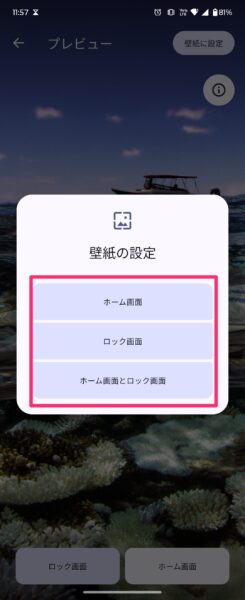
ここで「ロック画面」を選ぶと、ロック画面のみ変更できます。
ホーム画面とロック画面を別々に設定する
別々に設定したい場合は、以下のようにします。
- 壁紙を選択
- 「ロック画面」を選択して設定
- 再度、別の画像を選択
- 「ホーム画面」を選択
このようにすることで、それぞれ違う壁紙を設定できます。
写真やダウンロード画像を壁紙にする方法
スマホに保存している画像も壁紙にできます。
手順
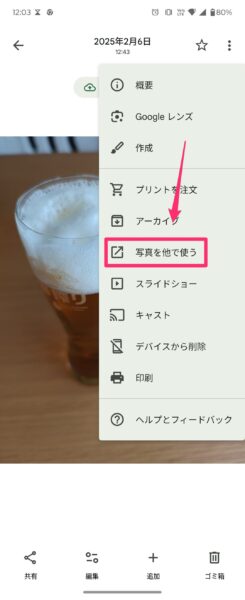
- 「写真」や「Googleフォト」を開く
- 壁紙にしたい画像を表示
- メニュー(︙)をタップ

-
「写真を他で使う」を選択
-
「壁紙」を選択
- ロック画面・ホーム画面を選んで設定する
折り畳み画面に設定する
折り畳んだ状態のロック画面・ホーム画面の設定も別にすることができます。
手順は下記の通りです。(Motorola razr 50)
- 折り畳んだ状態で、ロックを外す
- アウトディスプレイを長押しする
- 設定したい画面(ロック画面・ホーム画面)を選択する

-
設定画面でフォトアイコンやテーマから設定する
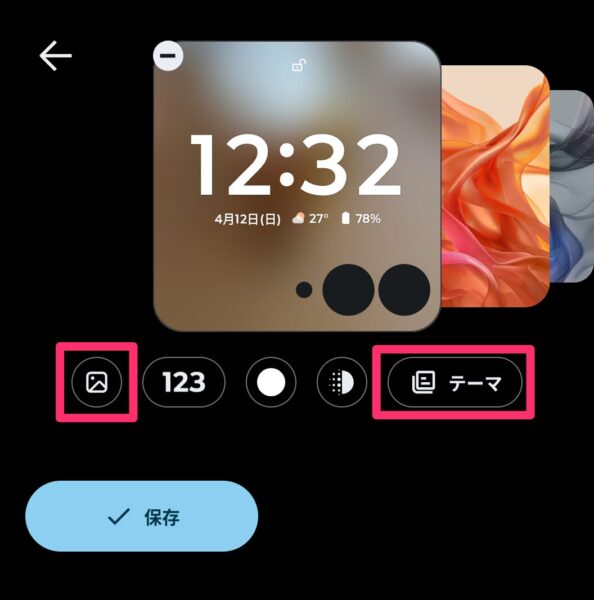
これで、アウトディスプレイのロック画面・ホーム画面に別々の画像の設定ができます。
このように折り畳みスマホでは、内側・外側合わせて4つの別々の壁紙設定ができました。
壁紙が変更できないときの対処法
うまく変更できない場合は、以下を確認してみると良いです。
① ホームアプリの影響
一部のホームアプリを使っていると、壁紙設定が制限されることがあります。
- 標準のホームアプリに戻す
- 別のランチャーを試す
このようにすると改善する場合があります。
② 画像サイズが合っていない
画像サイズが極端に小さいと、うまく設定できないことがあります。
- 高解像度の画像を使う
- スマホの画面サイズに近い画像を選ぶ
このあたりを意識すると良いです。
③ システムの不具合
一時的な不具合の可能性もあります。
- スマホを再起動する
- OSアップデートを確認する
簡単ですが、意外とこれで直ることもあります。
まとめ
今回は、Androidスマホの壁紙を変更する方法についてまとめました。
ポイントを整理すると、以下の通りです。
- 壁紙はホーム画面とロック画面で分けて設定できる
- ホーム画面長押しが一番簡単な変更方法
- 写真アプリからも直接設定できる
- うまくいかない場合は設定や画像サイズを確認する
壁紙を変えるだけで、スマホの印象はかなり変わります。
気分転換にもなるので、ぜひ一度設定してみると良いかと思います。
コメント