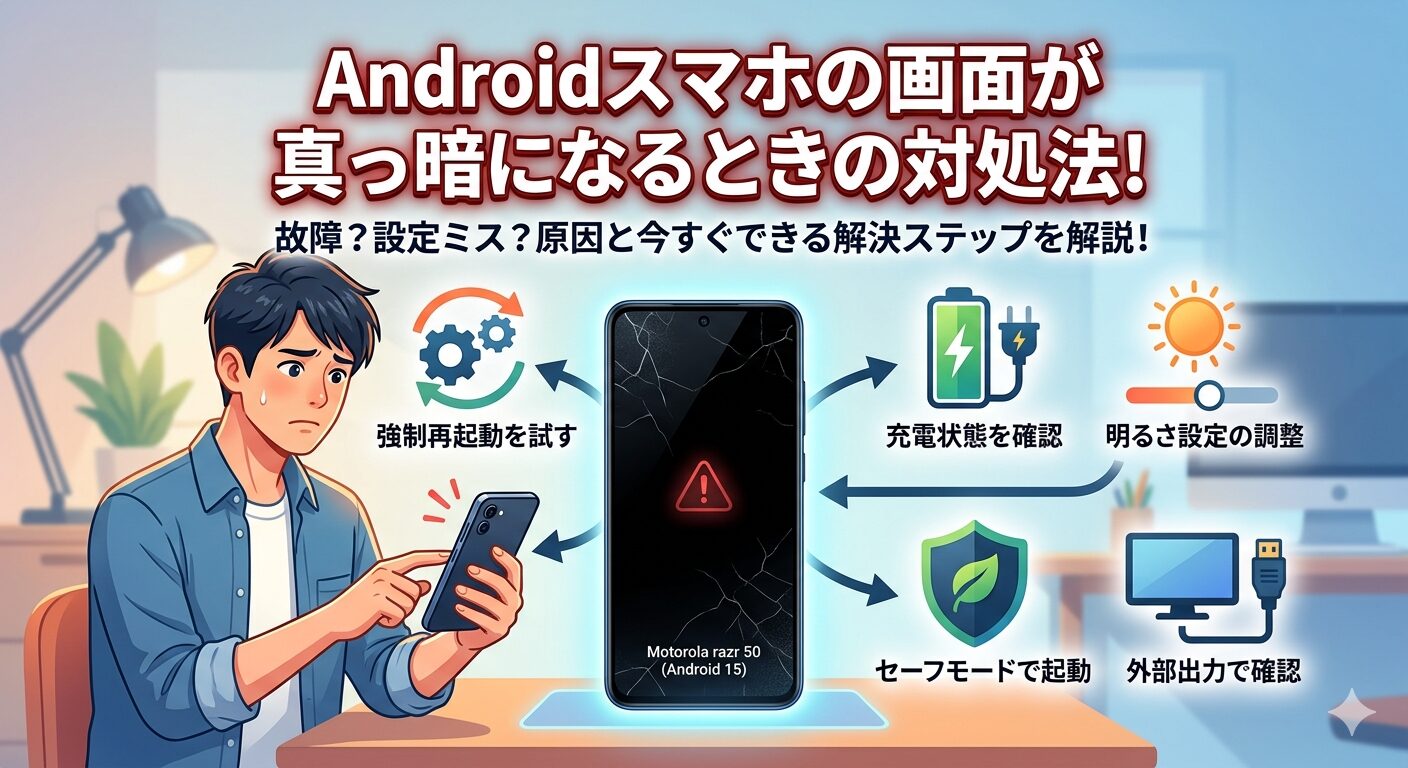
今回はAndroidスマホの画面が真っ暗になるときの対処法についてまとめています。
スマホを使っていると、突然このようなトラブルが起きたことはありませんか。
- 電源は入っているのに画面が真っ暗
- 通知音は鳴るけど画面が表示されない
- タッチしても何も反応しない
このような場合、故障ではなく設定や一時的な不具合が原因のことも多いです。
この記事では、原因と今すぐできる対処法を順番に解説していきます。
※ 表示される内容は機種やAndroidのバージョンによって表記が異なります。
ここではMotorola razr 50(Android15)を使って確認しています。
Androidスマホの画面が真っ暗になる原因
まずは原因をおおまかに整理しておきます。
- 一時的なフリーズ
- 画面の明るさ設定の問題
- アプリの不具合
- バッテリー切れ・電源トラブル
- 画面(ディスプレイ)の故障
ハードの故障などは少なく、基本的にはソフトウェア的な問題がほとんどです。
なので、順番に対処していけば改善するケースが多いかと思います。
【基本】まずは強制再起動を試す(電源ボタン長押し)
まず最初に試したいのが再起動です。
電源ボタンを長押しすることで、強制的に再起動できます。
手順
- 「電源ボタンを10秒以上長押し」もしくは「電源ボタンと音量アップボタンを同時に10秒以上長押し」
- ロゴが表示されるまで待つ
これで再起動がかかります。
一時的なフリーズであれば、これだけで直ることが多いです。
メモリやストレージの容量不足などが原因です。
バッテリーの「完全放電」を疑う
バッテリー切れの可能性もあります。
見た目では分かりにくいですが、完全に電池がなくなると画面は真っ暗になります。
そして、電源を入れようとしても反応がない状態です。
確認ポイント
- 充電ケーブルを挿して反応があるか
- 充電マークが表示されるか
もし何も反応がない場合でも、30分ほど充電してから再度確認してみましょう。
明るさ設定(自動調整)の影響を確認
意外と多いのが、明るさ設定の問題です。
- 明るさが最小になっている
- 自動調整が誤作動している
この場合、実際には画面はついていますが、見えないだけの状態のことがあります。
対処法
- 明るい場所に移動する
- 画面をタップ・スワイプしてみる
- 再起動する
屋外→室内など環境が変わると発生しやすいです。
特に外出して、太陽の下でスマホを見たときに明るさが最小だと真っ暗に感じます。
明るさが最小の時には、暗い部屋に移動して、うっすら画面が見えないか確認してみましょう。
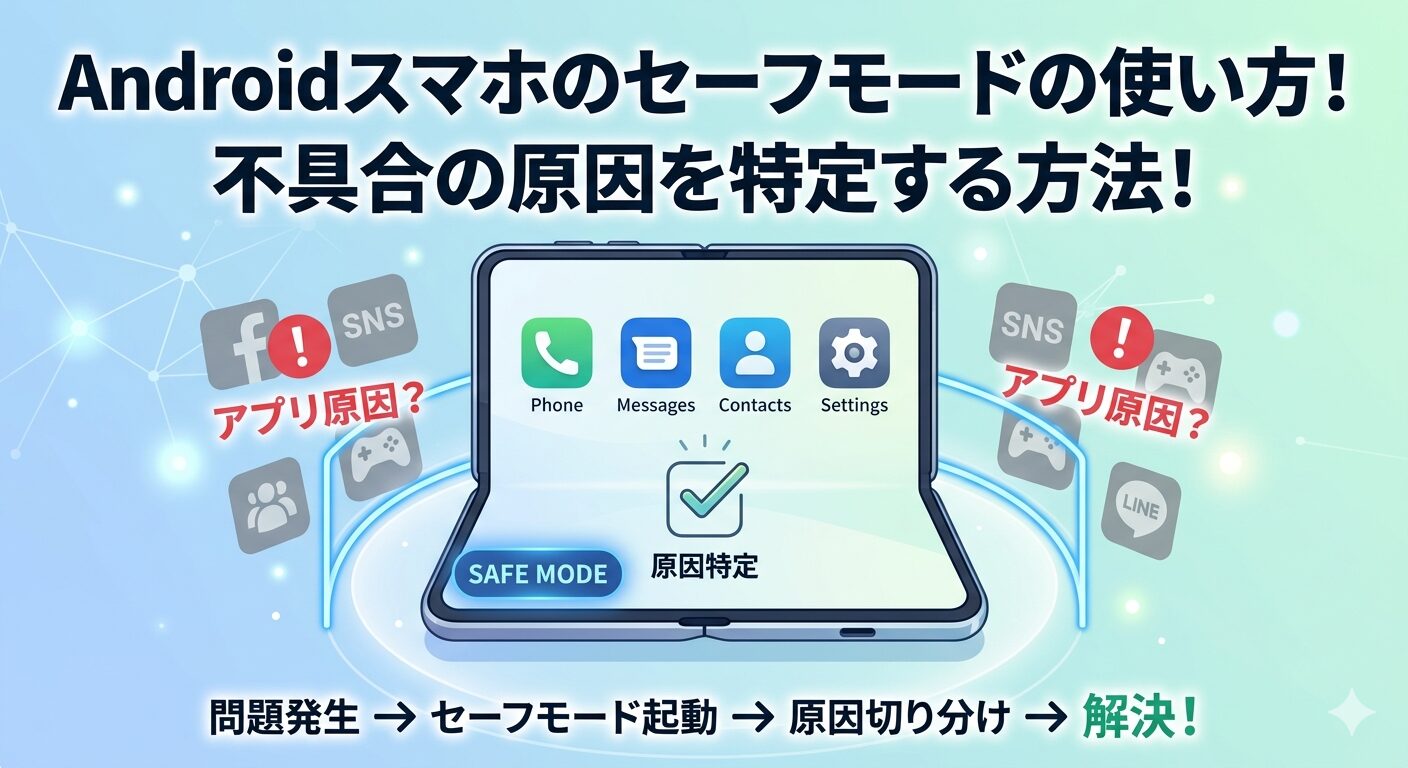
セーフモードで起動して確認する
アプリの不具合が原因の場合もあります。
その場合はセーフモードで起動して確認します。
セーフモードとは?
セーフモードは下記のモードになります。
- 初期アプリのみで起動するモード
- インストールしたアプリの影響を排除できる
手順(一般的な方法)
- 電源ボタンと音量アップボタンを同時押し
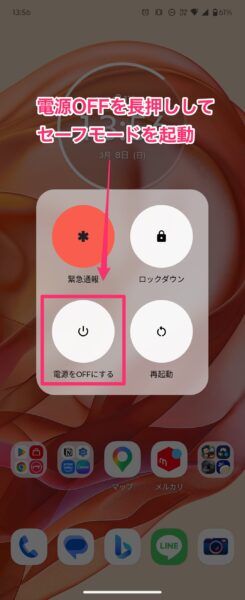
- 「電源をOFFにする」を長押し
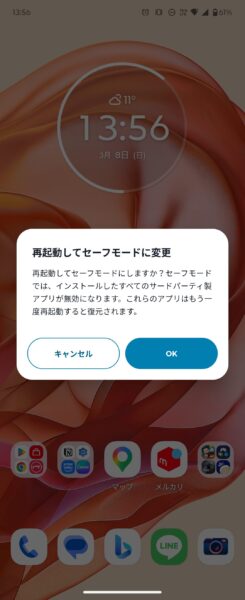
- セーフモードで起動
セーフモードで正常に表示される場合は、
インストールしたアプリが原因の可能性が高いです。
画面を外部出力して確認する
少し難しいですが、原因切り分けに有効です。
- テレビやモニターに接続
- 画面が映るか確認
もし外部出力で表示される場合は、
スマホ本体ではなくディスプレイの故障の可能性があります。
また、こちらのようなUSB-CからHDMIのケーブルと、端末がDisplayPort Alt Modeに対応している必要があります。
それでも直らない場合は故障の可能性あり
ここまで試しても改善しない場合は、物理的な故障の可能性があります。
特に以下の場合は注意です。
- 落とした後から真っ暗になった
- 水に濡れた
- 画面が一切映らない
この場合は、修理やサポートを検討しましょう。
データを守るためにやっておきたいこと
画面がつかない状態でも、内部データは残っていることがあります。
余裕があれば下記を検討してみましょう。
- PCに接続してバックアップ
- クラウド同期の確認
- Googleアカウントのバックアップ設定
まとめ
今回はAndroidスマホの画面が真っ暗になるときの対処法についてまとめました。
ポイントを整理すると以下の通りです。
- まずは再起動を試す
- 充電状態を確認する
- 明るさ設定やアプリの影響をチェック
- セーフモードで原因切り分け
- 改善しなければ故障の可能性あり
スマホが急に使えなくなると焦りますが、ほとんどは簡単な対処で直るケースが多いです。
一つずつ試してみてください。
コメント