今回はAndroidスマホのタッチが効かないときの対処法についてまとめています。
スマホを使っていて、突然、このようなことが起こったことがありませんか。
- タッチしても反応しない
- 一部だけ操作できない
- 勝手にタップされる(ゴーストタッチ)
- 画面が固まって動かない
このような場合、いくつかの原因があり、対処することで改善できることがあります。
この記事では、すぐに試せる対処法から原因別の解決方法まで解説していきます。
多くの場合は「再起動」や「画面の清掃」で改善することが多いです。
※ 設定項目は機種やAndroidのバージョンによって表記が異なります。
ここではMotorola razr 50(Android15)を使って、設定項目の表示を確認しています。
Androidスマホのタッチが効かない原因とは?
まずは原因を簡単に整理します。
Androidスマホのタッチ不良は、主に以下のような原因が考えられます。
- 画面の汚れ・水分
- 保護フィルムやケースの影響
- アプリやシステムの不具合
- スマホの発熱や一時的なフリーズ
- 物理的な故障(画面・センサー)
一時的なアプリ・システム不具合、フリーズなど軽い原因であれば、すぐに直ることが多いです。
下記の対処法を順番に試してみてください。
Androidスマホのタッチが効かないときの対処法
ここからは、実際に試せる対処法を紹介していきます。
画面の汚れや水分を拭き取る
まず最初に確認したいのが画面の状態です。
画面に汚れや水滴がついていると、タッチが正常に反応しないことがあります。
- 指紋や皮脂が多い
- 雨や水で濡れている
- 手が濡れている
このような場合は、柔らかい布で拭き取ってから操作してみると改善することがあります。
保護フィルム・ケースを外してみる
意外と多いのが、アクセサリーが原因のパターンです。
- 厚すぎる保護フィルム
- 劣化したガラスフィルム
- ケースが画面に干渉している
一度フィルムやケースを外して操作してみると、原因の切り分けができます。
スマホを再起動する
一時的な不具合の場合は、再起動で改善することが多いです。
再起動することで、メモリや動作がリセットされます。
筆者も突然、画面のタッチが効かなくなったことがありますが、再起動で改善しました。
再起動の手順
- 電源ボタンと音量ボリューム上を同時押し
- 「再起動」または「電源を切る」を選択
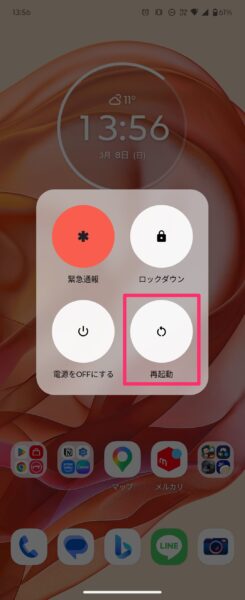
- 再度電源を入れる
動作が重い・フリーズ気味のときは、まず試してみると良いです。
強制再起動を行う
タッチが完全に効かない場合は、通常の操作ができないこともあります。
その場合は、強制再起動を行います。
機種によって異なりますが、多くの場合は「電源ボタンを10秒以上長押し」することで、強制的に再起動されます。
アプリの不具合を確認する
特定のアプリだけタッチが効かない場合は、アプリ側の問題の可能性があります。
その場合は以下を試してみます。
- アプリを再起動する
- アプリをアップデートする
- アプリを削除して再インストールする
アプリ単体の問題であれば、これで改善することが多いです。
セーフモードで確認する
原因が分からない場合は、セーフモードで確認するのがおすすめです。
セーフモードでは、インストールしたアプリが無効化されます。
セーフモードで分かること
- 正常に操作できる → アプリが原因
- 変わらない → 本体の問題
不要なアプリや不具合のあるアプリを特定するのに便利です。
充電中の動作を確認する
充電中だけタッチが効かない場合は、充電環境が原因の可能性があります。
- 充電ケーブルが劣化している
- 非純正の充電器を使っている
- コンセントの電圧が不安定
この場合は、別のケーブルや充電器に変えてみると改善することがあります。
スマホの発熱を冷ます
スマホが熱くなっていると、タッチの反応が悪くなることがあります。
- 長時間のゲーム
- 動画視聴
- 高負荷アプリの使用
このような状態の場合は、一度使用するのをやめて、冷ましてみてください。
OS(Android)をアップデートする
システムの不具合でタッチが効かない場合もあります。
その場合は、OSアップデートを確認します。
手順
- 設定を開く
- 「システムアップデート」
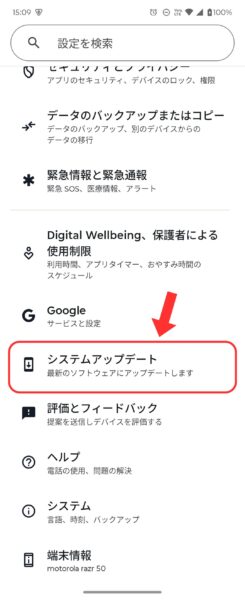
- 「アップデートの確認」
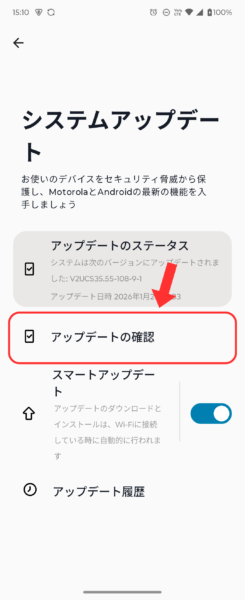
- 更新があれば実行
バグ修正が含まれていることがあるので、一度確認しておくと良いです。
初期化(リセット)を行う
ここまで試しても改善しない場合は、最終手段として初期化があります。
ただし、「データが消える」ので注意が必要です。
- 写真・動画のバックアップ
- Googleアカウントの確認
これらを事前に行ってから実施すると安心です。
修理・サポートに相談する
以下の場合は、ハードウェア故障の可能性が高いです。
- 画面の一部だけ反応しない
- 落下や水没のあとから不具合が出た
- 何をしても改善しない
ハードウェア故障の場合は個人で修理するのが困難になります。
この場合は、メーカーやショップに相談するのが良いかと思います。
終わりに
今回は、Androidスマホのタッチが効かないときの対処法についてまとめてみました。
もう一度ポイントを整理すると、以下の流れで確認するのがおすすめです。
- 画面の汚れを確認する
- フィルム・ケースを外す
- 再起動する
- アプリや設定を確認する
- それでもダメなら初期化・修理
軽い不具合であれば、再起動や画面の清掃だけで直ることも多いです。
まずはできるところから試してみてください。
コメント