今回はAndroidスマホのBluetoothが繋がらないときの対処法についてまとめています。
ワイヤレスイヤホンや車のオーディオ、スマートウォッチを使おうとしたときに急に繋がらなくなった、という経験はないでしょうか。
この記事では、原因と対処法を順番に解説していきます。まずは簡単なものから試してみてください。
この記事で紹介する対処法はこちらです。
- BluetoothをON/OFFしてみる
- 接続機器を再起動する
- ペアリングを削除して再登録する
- スマホを再起動する
- Bluetooth設定をリセットする
- OSアップデートを確認する
※ 設定項目は機種やAndroidのバージョンによって表記が異なります。
ここではMotorola razr 50(Android15)を使って、設定項目の表示を確認しています。
AndroidスマホのBluetoothが繋がらない原因
AndroidスマホでBluetoothが繋がらない原因は、主に下記のようなものがあります。
- Bluetooth機能が一時的に不安定になっている
- 接続機器側の電源・ペアリング状態の問題
- 保存されているペアリング情報が壊れている
- OSやシステム設定のトラブル
Bluetoothはスマホと機器の両方が正常に動いていないといけません。
なので、スマホ側だけでなく接続する機器側も確認してみると良いかと思います。
では、具体的な対処法を順番に見ていきましょう。
BluetoothをON/OFFしてみる
まず最初に試してみたいのが、BluetoothのON/OFF切り替えです。
一時的な不具合であれば、これだけで直るケースも多いです。
手順はこちらです。
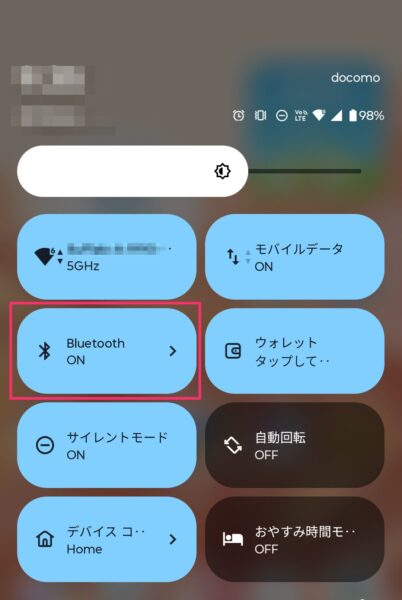
- 画面上から下にスワイプしてクイック設定を開く
- BluetoothをOFFにする
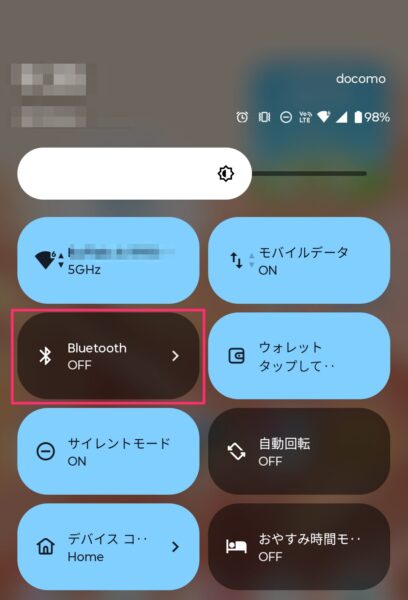
-
数秒待ってからONに戻す
Bluetoothはバックグラウンドで通信状態を管理しているため、
一度OFFにしてリセットしてあげると正常に動作することがあります。
まずはここから確認してみると良いかと思います。
接続機器を再起動する
次に確認してみたいのが、接続する機器側の状態です。
例えば下記のような機器ですね。
- ワイヤレスイヤホン
- Bluetoothスピーカー
- カーナビ・カーオーディオ
- スマートウォッチ
これらの機器も内部でソフトウェアが動いているので、一度電源を切って再起動してみると直ることがあります。
やってみると意外とこれで解決するケースも多いです。
特にワイヤレスイヤホンは、ケースに戻すことでリセットされるタイプも多いです。
一度ケースに戻してから、再度取り出して接続してみてください。
ペアリングを削除して再登録する
Bluetoothの不具合でよくあるのが、ペアリング情報のトラブルです。
Androidには過去に接続した機器の情報が保存されています。
この情報が壊れていると、うまく接続できなくなることがあります。
その場合は、一度ペアリング情報を削除して再登録してみます。
手順は下記です。
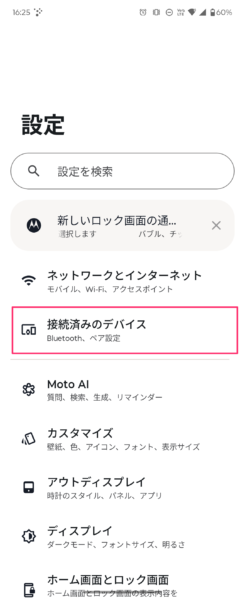
- 設定アプリを開く
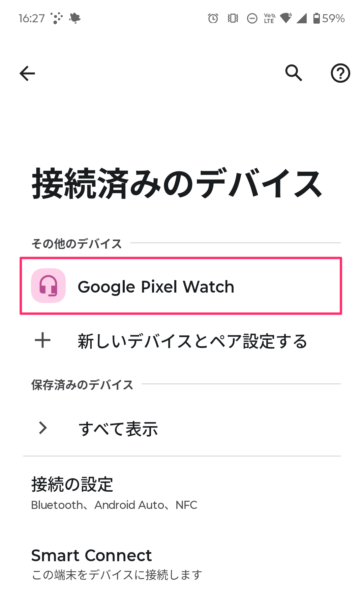
- 「接続済みのデバイス」を開く
-
接続している機器を選択(ここではPixel Watchです)
-
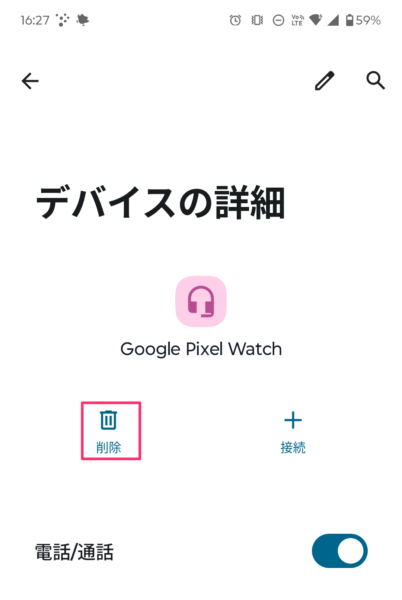
「削除」または「登録解除」をタップ
-
再度ペアリングする
これを行うと、Bluetooth接続がリセットされます。
これでも正常に接続できるようになることがあるので試してみてください。
Androidスマホを再起動する
スマホの不具合は、再起動で解決することも多いです。
Bluetoothもシステムの一部なので、長時間使っているうちに動作がおかしくなることがあります。
その場合は、下記の手順で再起動すると解決することがあります。
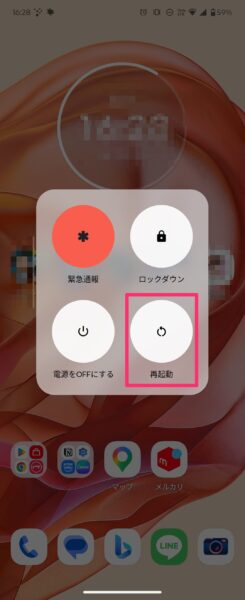
- 電源ボタンと音量ボリューム上ボタンを同時押し
- 「再起動」を選択
特に、しばらくスマホを再起動していない場合や、アプリをたくさん起動している場合は、
一度再起動してみると改善するケースがあります。
Bluetooth設定をリセットする
それでも直らない場合は、ネットワーク設定のリセットを試してみます。
Androidには、通信設定を初期状態に戻す機能があります。
手順は下記のようになります。
- 設定アプリを開く
- 「システム」を選択
- 「リセットオプション」を選択
- 「BluetoothとWi-Fiをリセット」を選択
これを行うと、
- Wi-Fi設定
- Bluetooth設定
- モバイル通信設定
が初期状態になります。
Bluetoothの不具合も改善する可能性があります。
ただし、Wi-Fiのパスワードなども消えるので、その点は注意してください。
(※必要な場合はメモしておきましょう)
AndroidのOSアップデートを確認する
最後に確認しておきたいのが、AndroidのOSアップデートです。
古いバージョンのOSでは、Bluetoothの接続トラブルが発生しやすいことがあります。
アップデートで改善されるケースもあるので、一度確認してみると良いかと思います。
確認手順はこちらです。
- 設定アプリを開く
- 「システムアップデート」を選択
- 「アップデートの確認」を選択
更新がある場合は、アップデートしておくと良いです。
OSの更新でBluetoothの安定性が改善することもあります。
それでもBluetoothが繋がらない場合
ここまで試しても改善しない場合は、下記の可能性があります。
- 接続機器の故障
- スマホのBluetoothアンテナの不具合
- 機器同士の相性問題
特に、古いBluetooth機器の場合は、AndroidのバージョンによってはそもそもBluetooth規格の相性問題が出ることもあります。
別のスマホで接続を試してみると、原因の切り分けができるかと思います。
それでも解決しない場合は、機器のメーカーサポートに問い合わせてみるのも良いのではないでしょうか。
まとめ
今回はAndroidスマホのBluetoothが繋がらないときの対処法について確認していきました。
もう一度ポイントを整理するとこちらです。
- まず試す:BluetoothのON/OFF、接続機器の再起動
- 次に試す:ペアリングの削除と再登録、スマホの再起動
- それでもダメなら:Bluetooth設定のリセット、OSアップデートの確認
Bluetoothのトラブルは、設定のリセットや再接続で直るケースが多いです。
まずは今回紹介した方法を、順番に試してみてください。


コメント