最近では、多くのアプリやWebサイトが「ダークモード」に対応しています。
Androidスマホにも標準でダークテーマが用意されており、目に優しい・電池持ちが良くなるなどのメリットがあります。
この記事では、ダークモードの設定方法やメリット、主要なアプリの個別設定などを解説します。
ここではmotorola razr 50を使って確認しています。
ダークモードとは?
画面の背景色を白(ライト)ではなく、黒やダークグレーなどの暗い画面に変更するモードです。
YouTube、Chrome、X(旧Twitter)など、対応アプリが増えてきています。
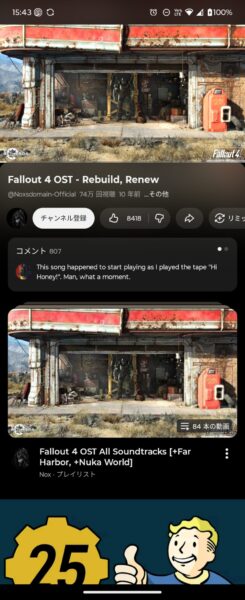
(これはYoutubeのダークモードです)
※機種により名称が「ダークテーマ」「ダークモード」で異なる場合があります。
設定からダークモードをオンにする方法
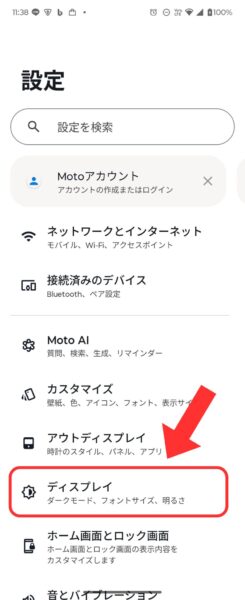
- 設定アプリを開く
-
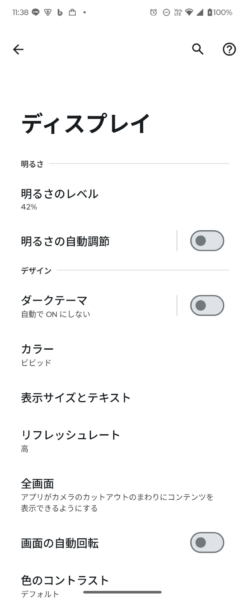
ディスプレイを開く
-
「ダークテーマ(ダークモード)」をオンにする
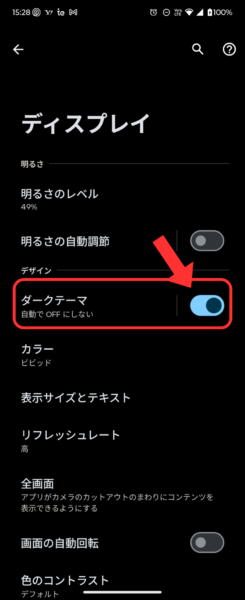
すぐに設定画面がダークテーマに切り替わります。
クイック設定(通知バー)からオンにする
- 画面上から下へスワイプ → さらに下へスワイプ
- 「ダークテーマ」アイコンをタップしてオン
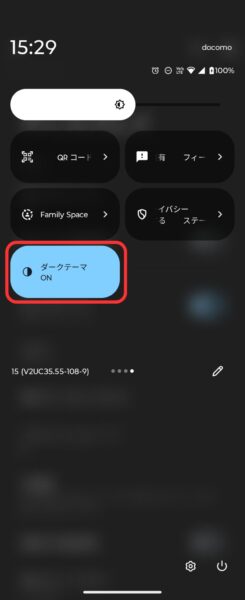
※設定が表示されていない場合は編集ボタンから追加できます。
時間で自動切り替えする方
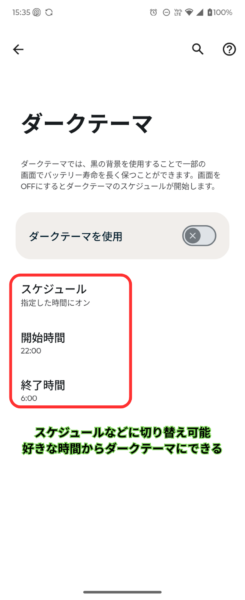
夜になると自動でダークモードになり、朝にライトモードに戻る便利機能です。
設定手順
- 設定 → ディスプレイ → ダークテーマ
- 「スケジュール」または「自動切り替え」を選ぶ
選べるモード:
- 日の入りから日の出まで
- カスタム時間(例:22:00〜7:00)
ダークモードのメリット
目の疲れを軽減する
白背景よりも光量が減るため、
夜間や暗い部屋での使用で目が疲れにくくなります。
バッテリー持ちが良くなる(OLED/AMOLED機種)
Pixel・GalaxyなどOLED搭載スマホでは、
黒い部分の画面はほぼ電力を使わないため、消費電力が減ります。
文字が読みやすくなる
白背景の「眩しさ」がなくなり、文字がはっきり感じられます。
アプリごとのダークモード設定
多くのアプリがアプリ内でライト/ダークを切り替えできます。
| アプリ名 | 設定場所 |
|---|---|
| YouTube | 設定 → 全般 → デザイン |
| Chrome | 設定 → モード |
| X(ブラウザ) | 設定 → アクセシビリティ、表示、言語 → 表示 |
ダークモードが使えない時の対処法
ダークモードが使えない場合は、下記を確認してみてください。
- Androidのバージョンが古い(Android 9以前)
- 機種ごとに設定場所が異なる
→ 機種によって設定場所が変わる場合があります。まずは「設定 → ディスプレイ」を確認してみましょう。 - 一部アプリが非対応
→ アプリによってはシステム設定で変わらず、個別にアプリ内設定をすることで設定することができます。
まとめ
今回はAndroidのダークモードについて確認してみました。
まとめると、下記のようになります。
- ダークモードは設定 → ディスプレイ → ダークテーマからオン
- クイック設定パネルでもワンタップで切り替え可能
- 目に優しい・バッテリー節約などメリットあり
- スケジュール設定で自動化できる
目にも優しく、OLED画面ならバッテリー消費にも影響します。
気になる方は一度設定してみましょう。

コメント