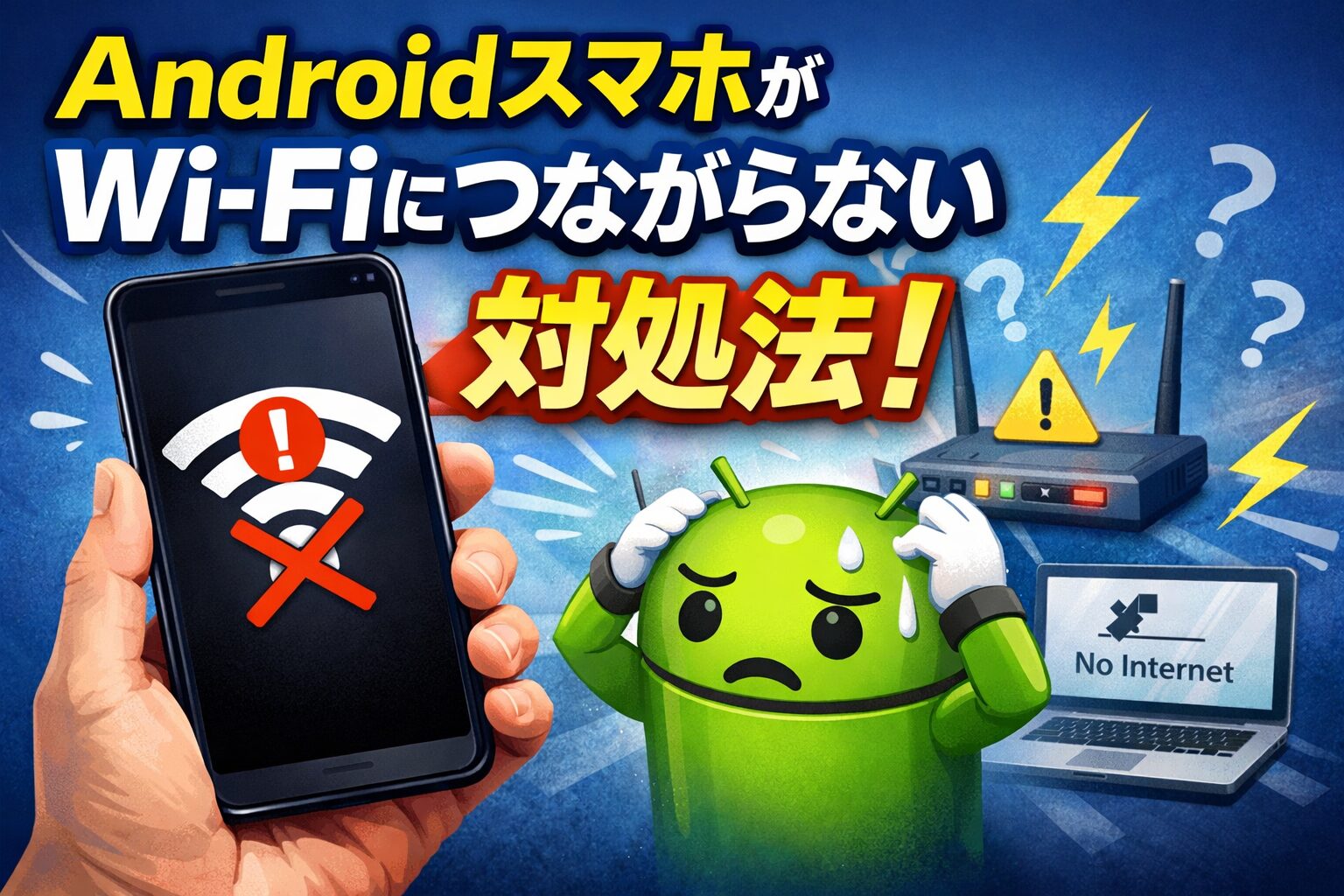
今回はAndroidスマホがWi-Fiにつながらないときの対処法について書いています。
突然Wi-Fiがつながらなくなると、
・仕事ができない
・動画が見られない
・ゲームが止まる
と本当に困りますよね。
この記事でわかることは下記です。
- AndroidスマホがWi-Fiにつながらない主な原因
- 今すぐできる具体的な対処法
- 「接続済みなのにインターネットが使えない」場合の解決策
- それでも直らないときの最終手段
※ 設定項目は機種やAndroidのバージョンによって表記が異なります。
ここではmotorola razr 50を使って確認しています。
AndroidスマホがWi-Fiにつながらない原因は?
AndroidスマホがWi-Fiにつながらない原因は、大きく分けて次の4つです。
- スマホ側の一時的な不具合
- ルーター側のトラブル
- パスワードや設定ミス
- 通信障害や回線トラブル
まずは簡単な対処法から順番に試していきましょう。
Wi-Fiを一度オフにして再接続する
最も簡単で、最初に試してみてほしいことになります。
手順
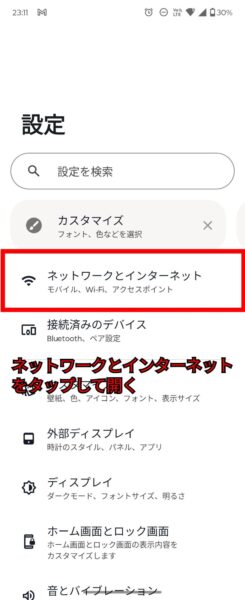
- 「設定」アプリを開く
- 「ネットワークとインターネット」→「インターネット」
-
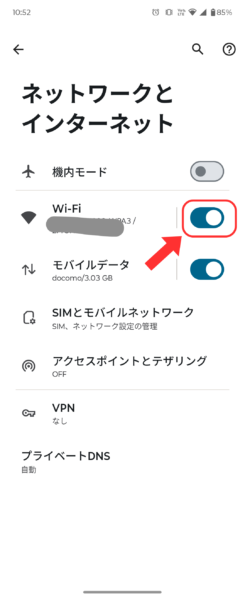
Wi-Fiをオフにする
-
5〜10秒待って再度オンにする
一時的な通信エラーなら、これだけで改善することがあります。
Androidスマホを再起動する
接続エラーの多くは、再起動で解決することもあります。
手順
- 電源ボタンとボリュームを上げるボタンを同時押しする
- 「再起動」をタップ
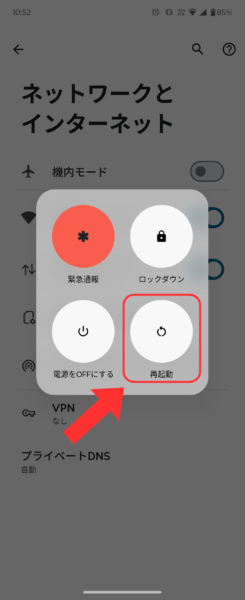
これで、バックグラウンドで動作している不具合がリセットされ、解決する場合もあります。
Wi-Fiパスワードを確認する
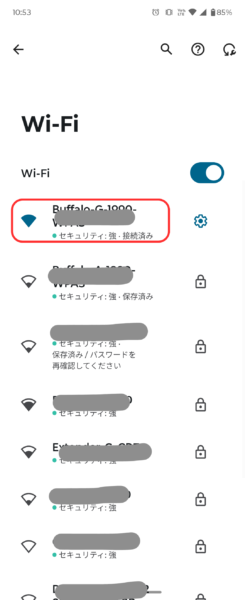
「保存済み」や「パスワードを再確認してください」と表示されているのに接続できない場合、パスワードが間違っている可能性があります。
手順
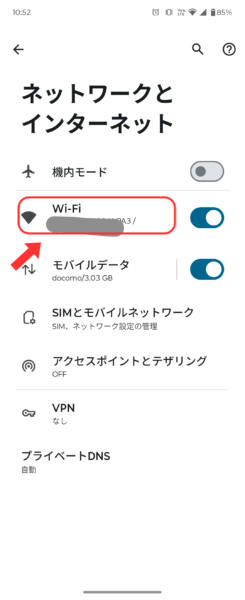
- 設定 → ネットワークとインターネット
-
Wi-Fiをタップ
-
接続したいWi-Fiをタップ
-
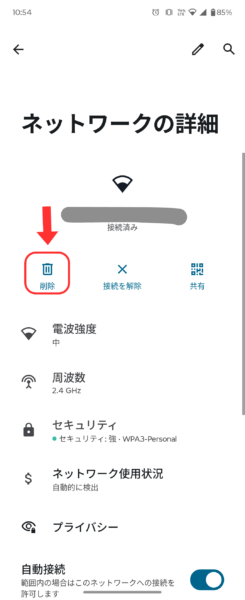
「削除」を選択
-
もう一度パスワードを入力して接続
「パスワードを再確認」の場合はそのまま、パスワード入力画面になるかと思うので入力し直してみてください。
パスワードはルーターの裏面などに記載されています。
覚えていない場合は確認してみてください。
ルーターを再起動する
スマホではなく、ルーター側の問題もよくあります。
筆者もmotorola razr 50のスマホだけ接続できなくなったときに、ルーターを再起動したら直った経験がありました。
手順
- ルーターの電源を抜く
- 1分ほど待つ
- 再度電源を入れる
- ランプが安定するまで待つ
ゲームやテレビなどの機器、家族全員がつながらない場合は、ほぼルーター原因です。
「接続済み、インターネットなし」の場合
Wi-Fiマークは出ているのにネットが使えない場合は、次を確認してください。
モバイルデータ通信を一度オンにしてみる
回線の切り替えで改善することがあります。
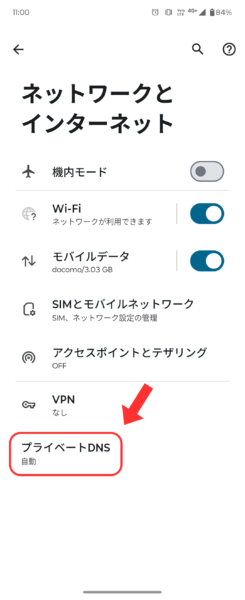
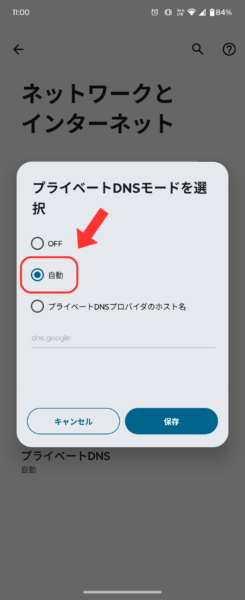
DNS設定を自動に戻す
特別な設定をしている場合は、自動に戻しましょう。
ネットワークの範囲内か
Wi-Fiが届く範囲外の場合は接続できないので、範囲内に移動しましょう。
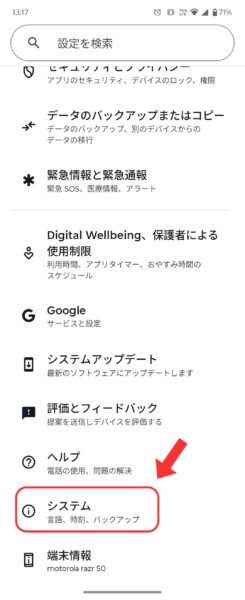
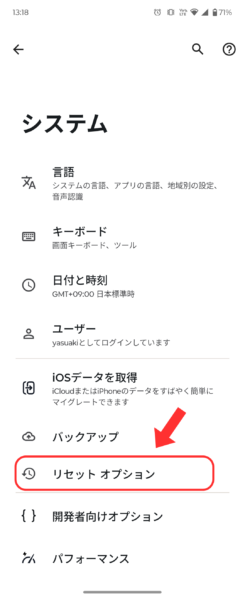
ネットワーク設定をリセットする
どうしても直らない場合は、ネットワーク設定を初期化します。
手順
- 設定 → システム
-
「リセットオプション」をタップ
-
「BluetoothとWi-Fiをリセット」をタップして消去する
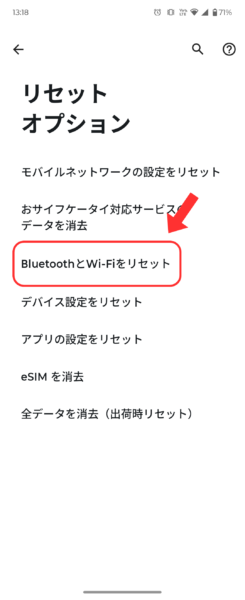
保存しているWi-FiやBluetooth設定がすべて削除されます。
わからなくなるパスワードがないか、しっかり確認してから削除しましょう。
それでもWi-Fiにつながらない場合
次の可能性があります。
- プロバイダ側の通信障害
- ルーターの故障
- Android端末の故障
他のスマホやパソコンでWi-Fi接続できるか確認してみましょう。
まとめ
今回はAndroidスマホがWi-Fiにつながらない時の対処法を見ていきました。
つながらないときは、次の順番で試してください。
- Wi-Fiのオンオフ
- スマホの再起動
- パスワード再入力
- ルーター再起動
- ネットワーク設定リセット
多くの場合は1〜4で解決するかと思います。
ひとつずつ確認するのは面倒ですが、もう一度設定を見直してみましょう。

コメント