今回は、Androidスマホを初期化する方法について解説します。
スマホを使っていると、下記のような場面で初期化したいことがあるのではないでしょうか。
- Androidスマホを売却・譲渡したい
- スマホを処分する前にデータを消したい
- スマホの動作がおかしいので初期化したい
- スマホを工場出荷時の状態に戻したい
- Androidスマホを買い替えるので古い端末を初期化したい
Androidスマホを初期化すると、端末に保存されているデータや設定が削除されます。
そのため、初期化する前に必要なデータをバックアップしておくことが大切です。
この記事では、Androidスマホを初期化する前の注意点から、バックアップ方法、実際の初期化方法までまとめています。
Androidスマホを初期化する前に確認すること
Androidスマホを初期化する前に、まずは必要なデータが残っていないか確認しておきましょう。
下記のようなデータは、初期化すると端末から削除されるため注意が必要です。
- 写真・動画
- 連絡先
- SMS
- アプリ
- アプリのデータ
- ダウンロードしたファイル
- 端末の設定
- Wi-Fiの設定
- LINEなどのアプリ内データ
「あとで必要だった」となっても、初期化後では元に戻せない場合があります。
初期化する前に、必要なデータをバックアップしておくことをおすすめします。
※ 表示される内容は機種やAndroidのバージョンによって表記が異なります。
ここではMotorola razr 50(Android15)を使って確認しています。
Androidスマホをバックアップする方法
Androidスマホでは、Googleアカウントを利用してデータをバックアップできます。
また、写真や動画についてはGoogle フォトなどを利用してバックアップしておく方法もあります。
Googleアカウントのバックアップを確認する
まずはAndroidスマホの設定から、バックアップの設定を確認してみます。
「設定」を開いて、「Google」の項目からバックアップに関する設定を確認します。
(端末によって表示される項目名や画面は異なります)
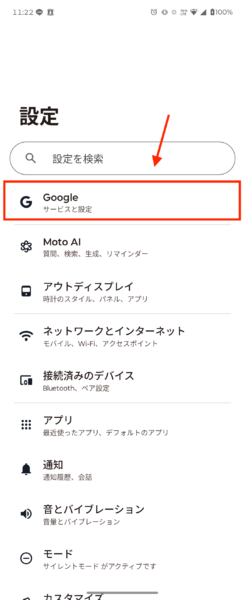
バックアップを管理をタップします。
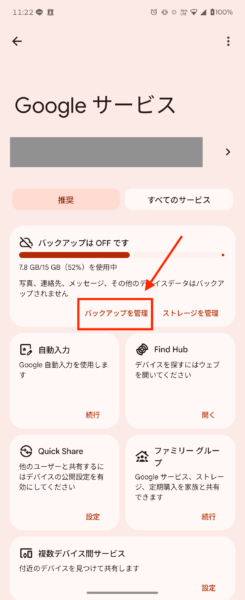
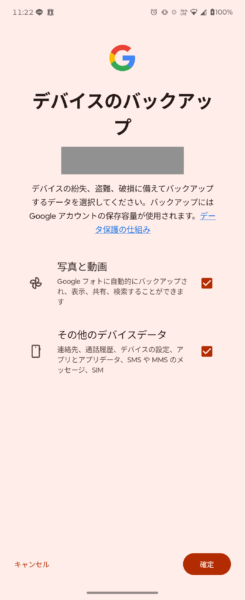
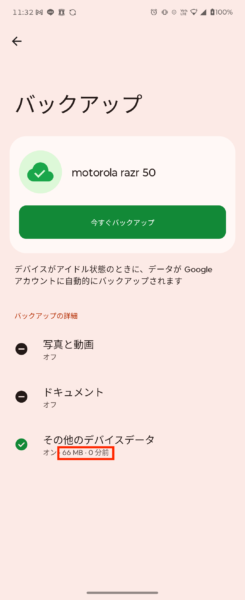
デバイスのバックアップが表示されるので、「写真と動画」・「その他のデバイスデータ」の必要な内容にチェックを入れて、確定します。
今すぐバックアップをタップすると、バックアップが開始します。
バックアップは自動で進むので、設定画面から離れても大丈夫です。
バックアップ画面を確認し、「○分前」のように、直近のバックアップ日時が表示されていればバックアップされています。
(今回はその他のデバイスデータのみバックアップしました)
写真・動画をバックアップする
写真や動画を残しておきたい場合は、Googleフォトなどにバックアップしておく方法があります。
Googleフォトでバックアップが完了しているか確認してから、Androidスマホを初期化すると安心です。
(※Googleアカウントの無料容量は15GBまでとなっているため、容量が足りなくなることもありがちです)
Amazonプライム会員の方は、Amazon Photosで写真を容量無制限で保存できるので、こちらにバックアップするのもおすすめです。
バックアップ後に、ちゃんと完了しているか、別の端末やWebから写真を確認しておくと安心です。
特に大切な写真や動画については、念のためパソコンなどにもコピーしておくと良いかと思います。
LINEなどのアプリも確認する
Androidスマホを初期化すると、アプリも基本的に削除されます。
そのため、LINEなどのアプリを使っている場合は、アプリごとにバックアップや引き継ぎ設定を確認しておくことをおすすめします。
LINEアプリのトーク履歴については、Googleのバックアップでも自動で引き継がれないので、個別にバックアップをとりましょう。
また、アプリによってはGoogleのバックアップだけではデータを復元できない場合があります。
よく使うアプリについては、初期化する前に個別のバックアップ方法や引き継ぎ方法を確認しておくと良いです。
ゲームアプリなどは、データを引き継げるように個別のバックアップ・連携方法が用意されていることもあります。
Androidスマホを初期化する方法
バックアップが完了したら、Androidスマホを初期化していきます。
Androidスマホの機種によって設定画面は異なりますが、基本的には「設定」から初期化できます。
今回はAndroidスマホの設定から初期化する流れを紹介します。
「設定」を開く
まずはAndroidスマホの「設定」アプリを開きます。
設定の中から、システムや端末の管理に関する項目を探します。
「リセット」や「初期化」の項目を開く
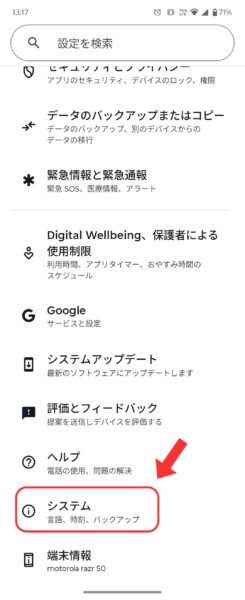
「システム」などの項目を開くと、「リセット」や「リセット オプション」といった項目が表示される場合があります。
端末によって名称が違うため、見つからない場合は設定画面の検索機能を使って「リセット」や「初期化」と検索してみるのもおすすめです。
探してみると、下記のようにシステム項目などが見つかります。
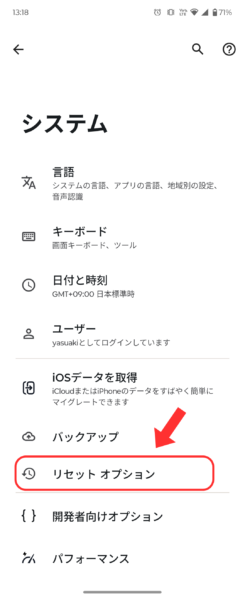
その後にリセットオプションを選択します。
「データの初期化」を選択する
リセットに関する画面を開いたら、「データの初期化」や「すべてのデータを消去」といった項目を選択します。
ここでは、初期化すると何が削除されるのかを確認しておきましょう。
ここでは、リセットオプションで、全データを消去を選択します。
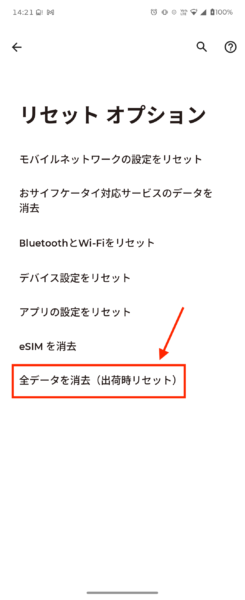
内容を確認でき、ログインしているアカウント情報なども確認できます。
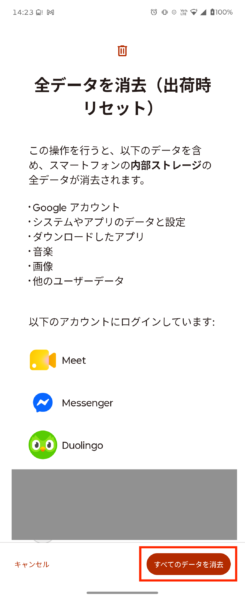
必要なデータのバックアップが完了していることも、もう一度確認しておくと安心です。
初期化を実行する
問題がなければ、画面の案内に従って初期化を実行します。
端末によっては、画面ロックのPINやパスワードなどの入力を求められる場合があります。
その場合は、入力して初期化を進めます。
初期化が始まると、端末内のデータが削除されます。
初期化が完了すると、購入直後に近い状態になり、初期設定の画面が表示されます。
Androidスマホを初期化するとどうなる?
Androidスマホを初期化すると、端末に保存されているデータや設定が削除されます。
たとえば、下記のようなものです。
| 項目 | 初期化後 |
|---|---|
| アプリ | 削除される |
| 写真・動画 | 端末内のデータは削除される |
| 連絡先 | 端末に保存しているものは削除される可能性がある |
| Wi-Fi設定 | リセットされる |
| 各種設定 | リセットされる |
| Googleアカウント | 端末から削除される |
| 本体の設定 | 初期状態に戻る |
ただし、Googleアカウントなどクラウド上に保存されているデータについては、初期化後に同じアカウントでログインすることで復元できる場合があります。
そのため、「端末からデータが消えること」と「クラウド上のデータが完全に消えること」は分けて考える必要があります。
Androidスマホを売るときも初期化したほうがいい?
Androidスマホを売却したり、他の人に譲ったりする場合は、初期化しておきましょう。
スマホには写真や連絡先、メール、アカウント情報など、自身の個人情報が入っています。
そのまま他の人に渡してしまうと、自分の個人情報が残ったままになる可能性があります。
売却・譲渡する前に、下記の作業を行っておくと良いです。
- 必要なデータをバックアップする
- Googleアカウントなどのアカウント情報を確認する
- 必要なアカウントからログアウトする
- 必要なアプリの引き継ぎをする
- 端末を初期化する
Androidスマホを初期化できないときは?
設定から初期化できない場合は、端末の状態を確認してみます。
たとえば、スマホがフリーズして操作できない場合や、設定画面を開けない場合などです。
このような場合は、端末メーカーが案内している初期化方法を確認する必要があります。
「機種名 初期化 方法」などで検索すると、メーカーの公式サポートページを確認しやすいです。
ただし、別の方法で初期化する場合もデータが削除される可能性があります。
必要なデータが残っている場合は、先にバックアップできないか確認しておくと良いかと思います。
Androidスマホを初期化する前にやっておきたいこと
最後に、初期化前に確認しておきたいことをまとめます。
- 必要な写真・動画をバックアップする
- 連絡先をバックアップする
- LINEなどのアプリの引き継ぎを確認する
- 必要なファイルをパソコンなどにコピーする
- Googleアカウントを確認する
- 初期化すると消えるデータを確認する
特に、「初期化してからバックアップしていなかったことに気づく」ことがないように注意しましょう。
大切なデータについては、複数の場所にバックアップしておくとより安心です。
終わりに
今回は、Androidスマホを初期化する方法についてまとめました。
Androidスマホは設定から初期化できますが、初期化すると端末内のデータや設定が削除されます。
そのため、初期化する前に写真や動画、連絡先などの必要なデータをバックアップしておくことが大切です。
特にスマホを売却・譲渡するときは、個人情報が残らないように初期化しておくと良いです。
「スマホを買い替えるので古い端末を初期化したい」という場合などは、この記事の内容を確認してから作業してみてください。
コメント