
今回は、Androidスマホを再起動する方法について書いています。
スマホを使っていて、こんなことはありませんか?
- スマホの動作が急に重くなった
- アプリがフリーズして動かない
- Wi-FiやBluetoothの調子が悪い
- 画面が固まって操作できない
こういうときは、スマホを一度再起動するだけで改善するケースが多いです。
また「電源ボタンを長押ししてもAndroidスマホの再起動できない」ということもあるかと思います。
実はAndroidは、バージョン12あたりから電源+音量ボタン同時押しで、電源のオフや再起動をするようになっています。
この記事では、下記のことについてまとめています。
- Androidスマホを再起動する方法
- 電源ボタンが使えない場合の再起動方法
- 再起動できないときの対処法
Androidスマホの基本操作ですが、意外と知らない方法や対処法もあります。
※ 設定項目は機種やAndroidのバージョンによって、表記ややり方が異なります。
ここではMotorola razr 50(Android15)を使って確認しています。
(公式ドキュメントを確認するのが一番おすすめです)
Androidスマホを再起動する方法
Androidスマホの再起動方法はいくつかあります。
主に次の方法があります。
- 「電源ボタンと音量ボリューム上」を同時押しから再起動する
- 電源メニューから再起動する
- 強制再起動をする
順番に確認していきます。
電源ボタンと音量ボリュームから再起動する方法
一番基本的な方法です。
- 電源ボタンと音量ボリューム上を同時押しする
- 電源メニューが表示されます
- 「再起動」または「再起動する」をタップします
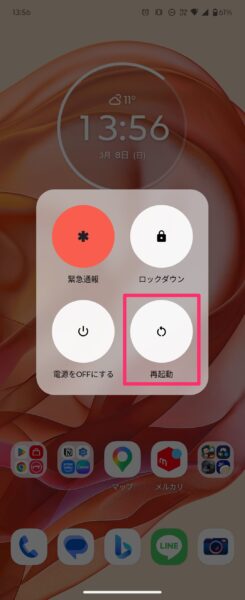
するとスマホが自動的に再起動します。
Androidのバージョン12あたりから、電源を長押しするとGoogle アシスタントが起動するようになっているようです。
多くのAndroidスマホでは、この方法で再起動できるかと思います。
電源メニューから再起動する方法(クイック設定)
機種によっては、クイック設定から電源メニューを開くこともできます。
(※こちらも機種やAndroidバージョンによって異なります)
手順は下記の通りです。
- 画面の上から下にスワイプします
- クイック設定パネルを開きます
- 一番下の電源アイコンをタップします

-
再起動を選択します

最近のAndroidスマホでは、この方法も使えることが多いようです。
強制再起動する方法(フリーズしたとき)
スマホがフリーズして操作できない場合は、強制再起動を試してみます。
多くのAndroidスマホでは、次の操作で強制再起動できます。
・電源ボタンを10秒以上長押し
これで強制的に再起動されます。
機種によっては、下記の操作になることもあるようです。
- 電源ボタン + 音量下ボタンを長押し
- 電源ボタン + 音量上ボタンを長押し
スマホが完全に固まっている場合は、この方法を試してみると良いです。
Androidスマホを再起動できないときの対処法
再起動を試しても、うまくできない場合があります。
その場合は、次の方法を試してみてください。
- 電源ボタン・音量ボリューム上をもう一度試す
- 充電してから再起動する
- 強制再起動を試す
- セーフモードで起動する
順番に解説していきます。
電源ボタン・音量ボリューム上をもう一度試す
同時押しのタイミングが合わない場合、再起動できません。
もう一度試してみてください。
これで、電源メニューが表示されれば再起動できます。
充電してから再起動する
バッテリー残量が少ないと、再起動できない場合があります。
そのため一度、充電器に接続してから再起動してみると良いです。
バッテリーが完全に空だと、電源が入らないこともあります。
強制再起動を試す
通常の再起動ができない場合は、強制再起動を試します。
多くのAndroidスマホでは、電源ボタンを10秒ほど長押しすることで再起動できます。
Motorola razr 50ではこちらで再起動できました。
セーフモードで起動する
インストールしているアプリが原因で、スマホが正常に動かないこともあります。
その場合は、セーフモードを試してみると良いです。
セーフモードでは、最初から入っているアプリだけで起動します。
手順は機種によって違いますが、多くの場合は下記です。
- 「電源ボタンと音量ボリューム上」を同時押しする
- 電源オフを長押し
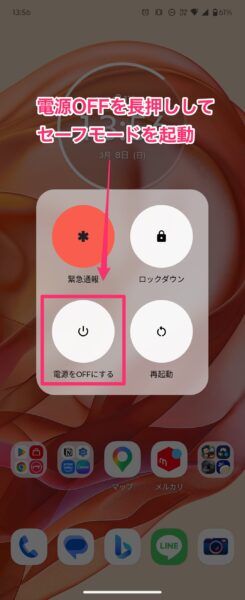
-
セーフモードで再起動を選択
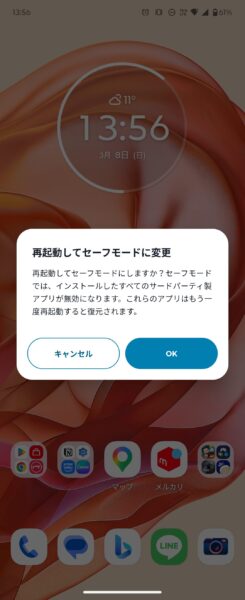
セーフモードで正常に動く場合は、後から入れたアプリが原因の可能性があります。
Androidスマホは定期的に再起動するのがおすすめ
Androidスマホは、定期的に再起動することで動作が安定することがあります。
例えば次のような効果があります。
- 動作が軽くなる
- アプリの不具合が改善する
- 通信トラブルが解消する
スマホは長時間使い続けると、メモリに情報が溜まって動作が不安定になることがあります。
目安として週1回程度の再起動がおすすめです。
まとめ
今回は、Androidスマホを再起動する方法についてまとめました。
ポイントを整理すると下記の通りです。
- 電源ボタン+音量ボリューム上で再起動できる
- フリーズした場合は強制再起動を試す
- 再起動できないときは充電やセーフモードを試す
- 定期的に再起動するとスマホの調子が良くなることがある
スマホの不調は、再起動だけで解決することが意外と多いです。
動作が重いときやアプリが不安定なときは、
一度再起動してみると良いかと思います。


コメント