「文字が小さくて読みづらい・・・」というときや「もっと情報量を増やしたい!」というときに便利なのが「文字サイズの変更機能」です。
Androidには標準で文字サイズを大きくする/小さくする機能が用意されており、多くのアプリで設定した文字サイズが反映されます。
この記事では、Androidスマホの文字サイズを変更する方法と、変更できない時の対処法を解説します。
ここではmotorola razr 50を使用して、文字サイズを調整してみています。
文字サイズの変更方法(基本)
Androidでは、以下の手順で文字サイズを変更できます。
※端末によって項目名が変わることがあるので、注意してください。
手順
- 設定アプリを開く
- 「ディスプレイ」をタップ
- 「表示サイズとテキスト」 または 「文字サイズ」を選択
- スライダーを左右に動かして、文字サイズを調整
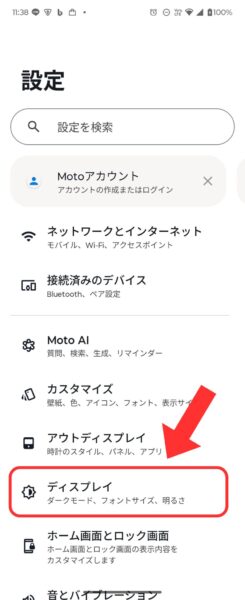
(motorola razr 50での設定アプリ画面)
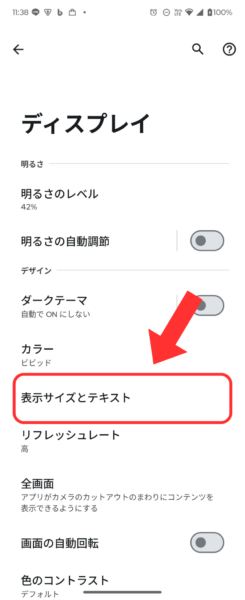
(motorola razr 50での設定 > ディスプレイ画面)
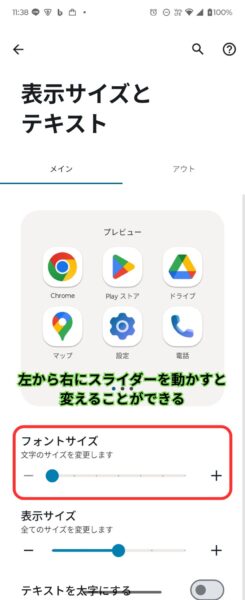
(motorola razr 50での設定 > ディスプレイ > 表示サイズとテキスト画面)
多くのスマホでは右に動かすほど文字が大きく、左に動かすほど小さくなります。
文字サイズをさらに大きくしたい場合
通常の文字サイズよりもさらに大きくしたい(拡大する)ときは、ユーザー補助(アクセシビリティ)設定を使います。
手順
- 設定
- ユーザー補助・アクセシビリティ
- 拡大・拡大機能などオンにする
これは“画面全体を拡大”する機能なので、細かい文字を読みたいときに便利です。
motorola razr 50の場合は「拡大のショートカット」をONにすることで拡大できました。
文字サイズを小さくした場合のメリット
下記のように文字サイズが小さい方が情報量が増えるメリットがあります。
- 一度に表示されるメール一覧やSNSの情報量が増える
- スケジュールアプリで1日の予定が見やすくなる
- ブラウザで画面スクロールの回数が減る
反対に大きくすると目の負担は減りますが、表示される情報量は減ります。
文字サイズが反映されないアプリはなぜある?
基本的にはシステムの文字サイズが反映されますが、以下のようなアプリでは変わらないことがあります。
- 独自UIを使っているアプリ
- 画像として文字が表示されている部分
- ゲームアプリなど
これはアプリ側がAndroid標準の文字サイズ設定を参照していないためで、ユーザー側で調整できない場合があります。
文字サイズ変更ができない時の対処法
- スマホを再起動
- 設定→アクセシビリティで「倍率設定」が干渉していないか確認
- 設定アプリの検索ボックスで「文字」「フォント」で検索
見つからない場合は「設定アプリ → 上部の検索」に“文字サイズ”と入力すると見つかりやすいです。
まとめ
今回はAndroidの文字サイズの変更方法について確認していきました。
まとめると、下記のようになります。
- Androidでは 設定 → ディスプレイ → 文字サイズ から簡単に調整できる
- 機種によって名称は異なることがある
- もっと大きくしたい場合はユーザー補助(アクセシビリティ)の拡大機能を使う
- 一部アプリでは反映されないこともある
自分にあった文字サイズを設定して、スマホの使い心地を向上させていきましょう。
コメント